先看看效果

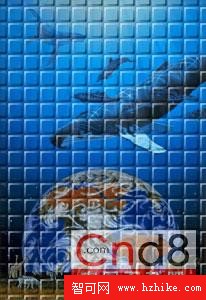
你不要以為這些圖片用到了 ps 的濾鏡功能,這只是在 Fireworks 中用到了一點小技巧。沒想到 FW 還有這功能吧?廢話少說,現在就動手實踐吧。
1、新增文件,Width=4、Height=4 像素,背景透明。
2、打開 info 面板,用矩形工具按住 Shift 畫一個長寬 2 像素的正方形,填充黑色。(用放大鏡放大 800 倍。若不放大也能畫出這效果,恭喜你將受專訪。)
3、選中該黑色正方形,執行 Commands > Document > Center in Document,讓它位於編輯區中心。
4、把文件保存到文件夾中,等會要用到。
5、打開一張圖片,選中它,執行 Commands > Creative > Convert to Grayscale,使圖片變為灰度圖。

6、在圖片上方用矩形工具畫一個和圖片差不多大小的矩形,填充色隨意,因為等會要用圖案填充它。
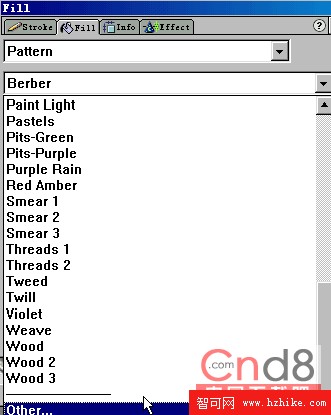
7、選中剛畫的矩形,打開 Fill 面板,填充方式選 Pattern(圖案填充),然後在圖案選項中選最下面的 Other。
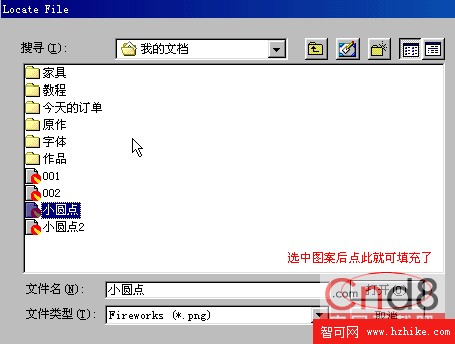
8、在彈出的對話框中找到剛才保存的圖,點擊打開。
9、此時效果如圖所示。
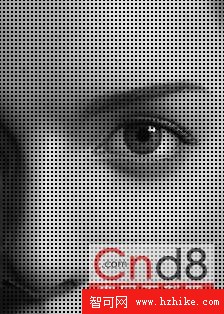
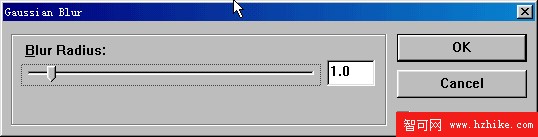
10、再對矩形做點修飾:選中矩形,打開 Effect 面板,選 Blur > Gaussian Blur,把高斯模糊設為 1 像素。
最終效果就出來了,是不是有點像 Photoshop 中加了濾鏡的效果?

舉一反三
下面我們再用無縫填充做一個效果。
1、新增文件 Width=16、Height=16 像素,背景透明。
2、把編輯區放大到 400 倍,打開 info 面板參照。用矩形工具畫一個長 16、寬 1 像素的矩形,再畫一個高 16、寬 1 像素的矩形,同時選中兩者,執行 Modify > Align > Left 與 Modify > Align > Top 做左對齊和頂對齊,然後保存到文件夾。
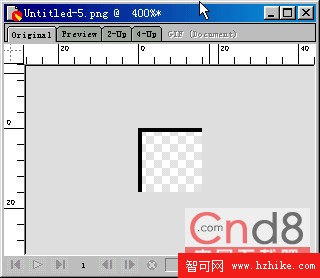
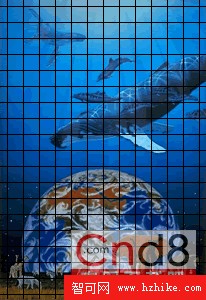
3、打開一張圖片,在其上方用矩形工具畫一個和圖片差不多大小的矩形,用剛才完成的圖案填充它,得到下圖效果。
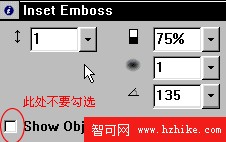
4、選中圖片上方的矩形,打開 Effect 面板,選 Bevel and Emboss > Inset Emboss,在彈出的對話框中如圖設定。
5、最終效果如圖。
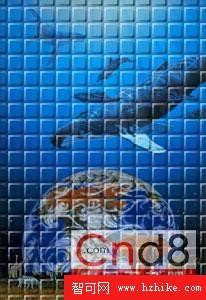
用無縫填充的方法可以創造出許多非常酷的效果,我這裡只是拋磚引玉,希望透過本章的學習能激發你們的潛能,充分發揮想象力,做出更好的效果。
- 上一篇文章: Fireworks 4 製作透明字
- 下一篇文章: 用 Fireworks 打造自己的橫向與縱向坐標