Fireworks 教學:製作有質感的金屬按鈕
編輯:Fireworks基礎
網上常有使用 Photoshop 製作金屬效果按鈕的方法,而很多效果若改用 FW 製作似乎就麻煩得多。其實只要靈活運用 FW 自帶的 Eye Candy 4000 LE 濾鏡,以及完整版 Eye Candy 4000 提供的 Chrome 效果,同樣能做出漂亮的金屬按鈕。下面一起來看步驟。
先來看效果圖:
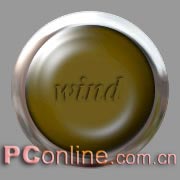
【提示】本例最終完成需安裝完整版的 Eye Candy 4000 濾鏡。
1、新建文件,畫一個圓形,採用實心填充,顏色 #660000,描邊設為無。設定後按「Ctrl+Shift+D」克隆一個相同物件:

2、打開圖層面板,選取底層的圓形,套用效果選單中的「Eye Candy 4000 | Chrome」,如下圖設定。
【注意】Reflection Map 區域選擇「Outdoor.tif」方式,其餘參數可依圓形大小調整。
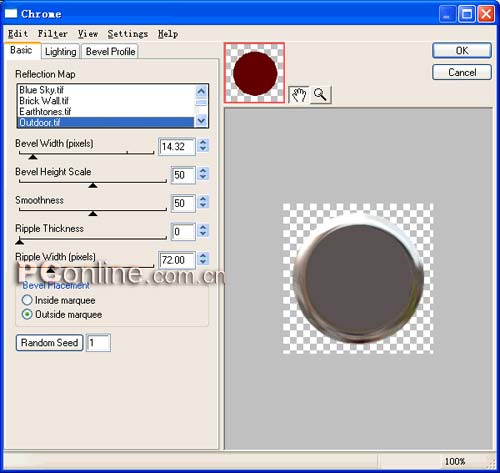
套用 Chrome 後,編輯區效果如下。
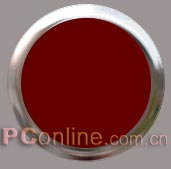
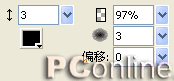
3、選取上層的圓形,套用「陰影和光暈|內側發光」,顏色設為黑色,如下圖。
【提示】「內側發光」主要是為最終效果打底,大家可在成品出現後回頭體會本步的作用。
4、仍選上層圓形,套用「Eye Candy 4000 LE|Bevel Boss」,各參數如下圖。
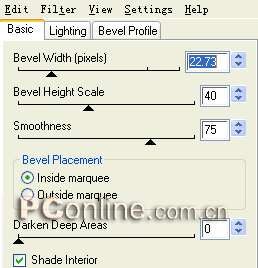
設定後,編輯區效果如下。
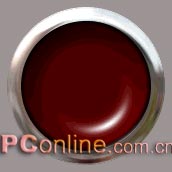
5、繼續套用「Eye Candy 4000 LE|Bevel Boss」,參數如下圖。
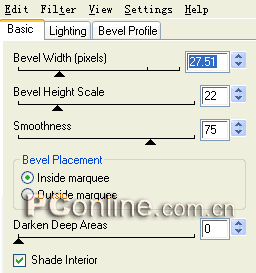
再次設定後,效果如下。
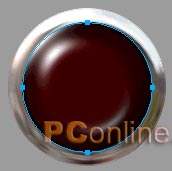
6、再套用一次「Eye Candy 4000 LE|Bevel Boss」,參數如下圖。
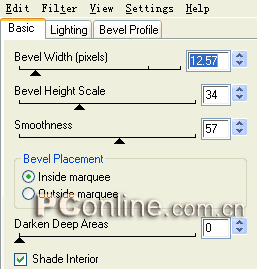
本步設定後,編輯區效果如下。
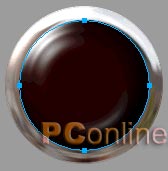
7、套用「調整顏色|色階」,如下圖設定。
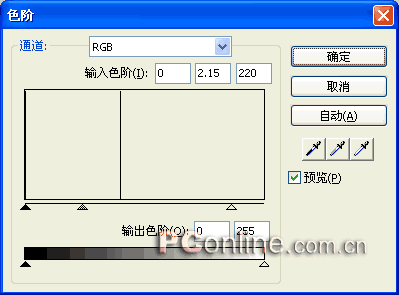
設定後效果如下,此時金屬按鈕已基本完成。
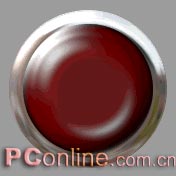
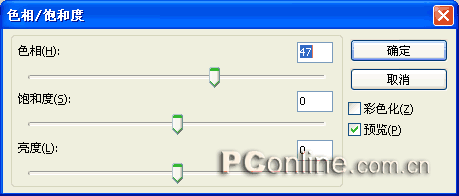
8、若對按鈕表面或邊緣顏色不滿意,可再套用「調整顏色|色相/飽和度」來調整。本步對上部圓形做了調色,「色相/飽和度」設定如下圖。
- 上一篇文章: Fireworks 教學:製作金屬鉻金的圖形效果
- 下一篇文章: Fireworks MX 2004 特效字教學:四種暈光文字效果詳解