想視頻聊天卻沒有攝像頭?別急,這就為大伙送上一個!

最終效果圖
啟動 Fireworks,新建 450×400 大小的畫布。在「工具」面板點選「橢圓形」工具,先畫一個 179×179 的正圓,接著在「屬性」面板把筆觸顏色設為無色,在「填充類別」選漸變中的「橢圓形」,並在填充色預選框設立三個顏色滑塊,色值從左至右依序為 #FFFFFF、#EAEAE8、#ADADAD。回到畫布,用「指針」工具調整橢圓形漸變的填充手柄。
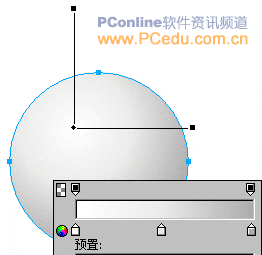
圖01
把該圓形複製,改變複製對象的填充手柄,使填充中心向右偏移。接著在屬性面板的填充色預選框設兩個漸變滑塊,色值為 #8E8D8A、#EDEDEF,三個不透明度滑塊從左至右依序為 100%、93%、0%。
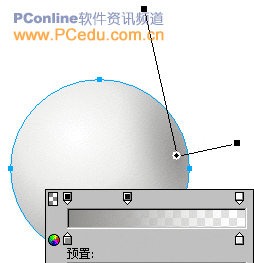
圖02
為了讓球形更有立體感,用「鋼筆」工具在圓形右側畫出反光區域,在屬性框對該路徑採用無筆觸的「線性」漸變填充,左右兩個色塊值為 #FFFFFF、#EDEDEC,不透明度分別為 100% 與 0%。
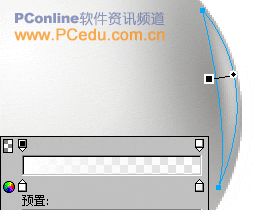
圖03
現實中的攝像頭多由兩三個塑料外殼拼裝而成,交接處難免有小裂縫。下面我們來繪製這些裂縫,先用「鋼筆」工具畫出攝像頭上的一條裂縫路徑。
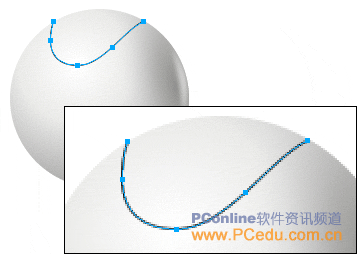
圖04
為了畫出裂縫的凹陷效果,需要兩條路徑配合。把這條路徑複製一份,打開「層」面板會看到新路徑位於原路徑上一層。為便于辨認,可雙擊對象層名稱重新命名。因為複製的這條稍後才用,可點擊該對象層左邊的「眼睛」圖示讓它暫時隱藏。
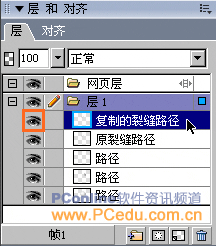
圖05
回到畫布,點選原裂縫路徑後,透過「修改—改變路徑—擴展筆觸」打開設定窗,在「寬度」輸入框設為 3。
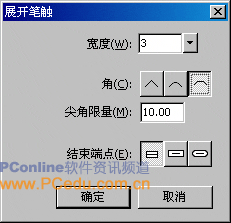
圖06
按「確定」後,原本的開放路徑變成了封閉路徑,用於呈現裂縫凹入的過渡色。在屬性面板對它做無描邊的實心填充,色值為 #959595。

圖07
從圖07不難看出,裂縫左右兩端太粗,透視上顯得不真實。用「部分選擇」工具適度移動兩端節點,略微縮小寬度即可。操作時可把畫布放大到 1600% 以便精確調整。
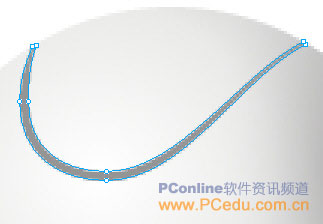
圖08
在「層」面板恢復顯示剛才隱藏的「複製的裂縫路徑」,用它來繪製裂縫凹入時的深黑效果。點擊「修改—改變路徑—擴展筆觸」,把擴展寬度設為 1,其餘不變,再用「部分選擇」工具縮小兩端寬度,最後在屬性面板為它使用無描邊的「線性」漸變填充,左右色塊值為 #000000 與 #CCCCCC。

- 上一篇文章: Logo 系列:玻璃效果的製作
- 下一篇文章: Fireworks 動畫優化與導出詳解