這是一個實作演示,將帶你走過在一個典型站點中建立幾個新頁面的完整過程。本演示依過程的不同階段分成幾個部分,若需要更多資訊,Fireworks 內也附有完整的說明。
第一步:安裝
Fireworks 的光碟中附有安裝程式,另外還有 Alien Skin 提供的 Alien Skin Eye Candy 演示版,請把 Eye Candy 資料夾安裝到你的 xtras 資料夾中。Dreamweaver 4 光碟附有 Dreamweaver Demo 版安裝程式,Macromedia Flash 5 光碟則附有 Flash 5 Demo 版安裝程式。

開始之前,先說明一個名詞——「選擇物件」:整個演示中我會常提到它,意思是在工具列選取指針工具,點擊你想選的物件。若想一次選多個物件,有兩種方法:一是按住 Shift 鍵再用指針選其他物件;二是用指針點擊並拖出一個區域,包含在區域內的物件都會被選中。

在位圖與向量圖環境中工作
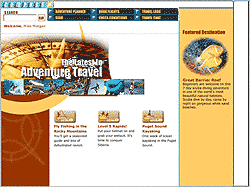
這部分我們將從匯入的點陣與向量圖中創造出向量圖。
從 Photoshop 匯入帶遮罩的圖片
· 打開 Demo_02.png
· 選擇「文件/匯入」,檔名為 Compass.psd
· 在文件中點擊任一位置放置圖片
· 請注意該羅盤圖形包含了來自 Photoshop 的蒙版圖層,在 Fireworks 中仍舊保留,同時保有文字與生動的陰影效果。選取匯入的圖像與文字後,用 Info 面板定位,輸入 x=0、y=106。

編輯物件的遮罩
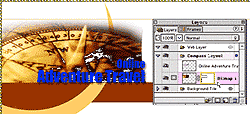
· 單擊圖層面板的遮罩並選取它(出現邊界框)
· 在工具面板選橢圓工具,填充色設為白色
· 在圖像最右邊畫一個細的垂直橢圓
· 這會在右緣創造一個凹入效果,取代原本遮罩的直邊
· 按 Esc 退出點陣編輯模式
編輯生動的文字
· 在文字「Online Adventure Travel」上雙擊並編輯
· 把「Online」改寫成「The Latest In」
· 文字框開啟時,點擊並拖動文字,重新定位到圖像右邊稍下的位置
· 把文字顏色改為白色,點擊 OK
· 在 Effect 面板可注意到文字效果是從 Photoshop 帶進來的
· 文字仍選取時,打開 Effect 面板點擊「I」圖標
· 把陰影透明度調為 100%
· 續對文件進行處理,或使用文件 Demo_03.png。
- 上一篇文章: Fireworks 4 遮罩全接觸:從基本概念到實作
- 下一篇文章: Fireworks 4 極速入門教學