文/大眼網蟲
Fireworks 是與 Dreamweaver、Flash 並稱的網頁圖形利器,各大設計論壇也都設有專區。以下整理一批初學者最常卡住的問題,逐一解答。
Q:物件層與普通圖層有什麼不同?
一個標準的 Fireworks 檔案至少包含「網頁層」與「普通圖層」兩個基本層。每當你建立一個圖形物件,Fireworks 會自動在普通圖層下生成一個「獨立的層」來容納它,這個層就稱為「物件層」。同理,每個熱點或切片物件建立時,也會在網頁層下自動生成對應的物件層。
Q:怎樣把兩個點陣物件合併成一個?
在同一畫布中調整兩個點陣的物件層順序,讓其中一個緊貼在另一個上方,然後選中上層的點陣物件,點【修改】→【向下合併】。
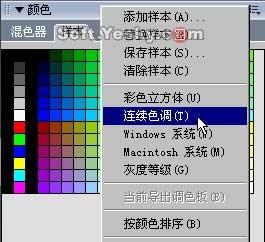
Q:如何更換 Fireworks 的色票組?
點【窗口】→【色板】開啟色票面板,點面板右上角的下拉清單,從中另選一種色票組。
Q:怎麼畫圓角矩形?
兩種直接做法:一是用「矩形」工具畫出矩形後,在屬性欄中調整「矩形圓度」;二是直接用「圓角矩形」工具畫出後,拖動矩形上的菱形控制點改變圓角。
Q:如何把向量圖轉成點陣圖?
選中要轉換的向量物件,點【修改】→【平面化所選】。
Q:Fireworks 和 Photoshop 該用哪個?
Fireworks 是針對網頁圖形而開發的,同時支援點陣與向量繪圖;Photoshop 則是面向印刷出版的點陣軟體。兩者要解決的問題不同,強行比較意義不大。選擇的關鍵是「你要解決什麼問題」,而非軟體優劣。
Q:如何使用 Photoshop 的濾鏡?
點【編輯】→【首選參數】,在「首選參數」視窗的「文件夾」頁籤中勾選「Photoshop 增效工具」,然後點【瀏覽】找到 Photoshop 安裝目錄下的 Plug-ins 資料夾,從中挑選要加入的濾鏡。注意:僅支援 Photoshop 5.5 版本以前的「部分」濾鏡。
Q:如何開啟鋼筆工具的預覽功能?
預設是關閉的。點【編輯】→【首選參數】,在「編輯」頁籤的「鋼筆工具選項」中勾選「顯示鋼筆預覽」。
Q:怎樣把路徑轉成選區?
在要建立選區的點陣圖上畫好路徑並隨意填色,然後選中點陣圖,按住 Ctrl 不放並點擊圖層面板中該路徑的物件層,路徑範圍就會變成選區。
Q:如何把文字附加到路徑上?
同時選中文字與封閉路徑,選擇【文本】→【附加到路徑】。
Q:如何替文字描邊?
選中文字物件後,用文字屬性欄中的描邊工具選擇顏色即可。
Q:從外部複製文字後貼不進文字編輯框?
從外部複製文字後,直接在 Fireworks 中按「貼上」按鈕就能帶進來,不必經過文字編輯器。
Q:克隆與貼附有什麼差別?
剪下或複製的物件會留在系統剪貼簿中,用「貼上」可以把它複印到其他檔案或圖層;而「克隆」只能在當前檔案的圖層中複印一份。
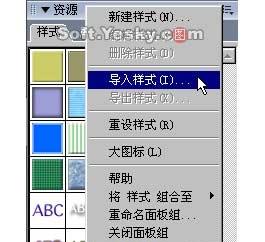
Q:怎樣從外部匯入樣式?
開啟「樣式」面板,點右上角下拉清單選「匯入樣式」,在路徑選擇視窗中挑選樣式檔。
Q:樣式與特效有何不同?
實務上常要對多個物件套用完全相同的一整組特效。把某物件用過的所有特效存成一個「組合特效」以便重複呼叫,這就是樣式。
Q:如何完整還原蒙版中的「蒙版」與「被蒙版」物件?
選中蒙版圖形後,點【修改】→【取消群組】即可拆回兩個獨立物件。
Q:Fireworks 做的向量圖輸出後還是真正的向量嗎?
這要看你輸出的格式。若輸出為 SWF 或 EMF 等支援向量的格式,可以保留向量資訊;若輸出為 GIF、JPG、PNG 這類點陣格式,自然會被柵格化。要保留可再編輯的向量結構,請存檔為 PNG 原始檔。