隨著網站結構日趨複雜,愈來愈多網站用下拉選單做導航。熟悉 JavaScript 的人都知道,那其實是靠 JS 控制每個元素的顯示屬性,得手寫一大段程式碼。但用 Fireworks MX 完全不必——所有程式碼都由 Fireworks 自動生成,你只需要美化介面並設定選項。
步驟 1:打上觸發文字
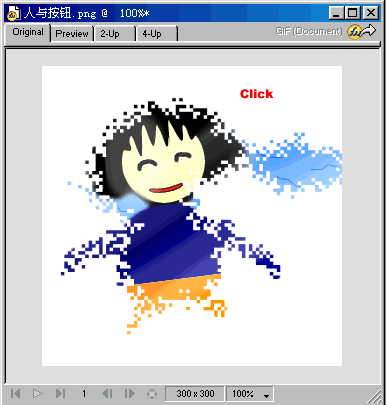
打開一個卡通人物圖形,在工具面板選擇 Text Tool 輸入「Click」,放到圖形左上角。
步驟 2:畫切片
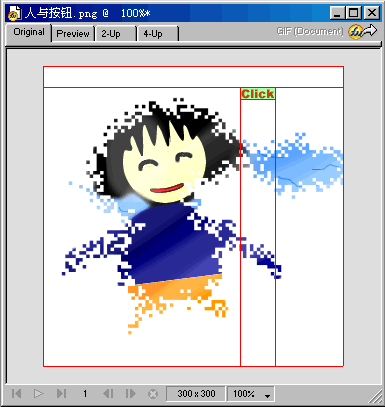
選擇 Slice Tool(切片工具),在文字上畫一個矩形。切片的功能是把大圖切成小圖以表格形式輸出,加快下載;每個切片都可以加連結或做成按鈕。切片區域以綠色表示,可在下方 Properties 面板精確調整位置與大小。
步驟 3:叫出下拉選單編輯器
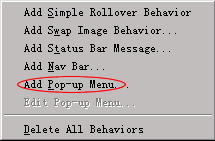
在切片的綠色區域上按右鍵,選擇 Add Pop-Up Menu。
步驟 4:認識四個頁籤
彈出的 Pop-up Menu Editor 有四個頁籤,分別對應不同功能。
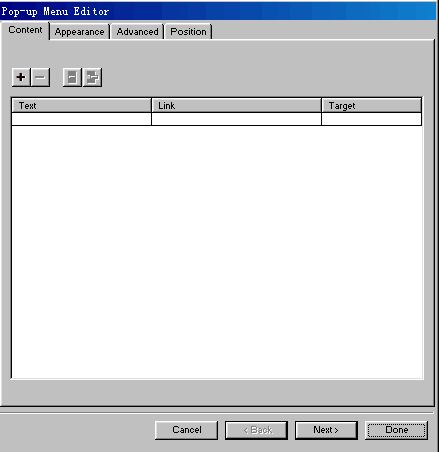
在 Text 頁籤中輸入選項名稱,例如「選項一」,然後點加號新增,重複即可建立所有選項;輸入錯誤時點減號刪除。
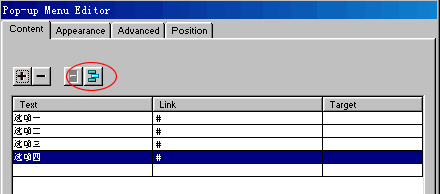
同樣地,在 Link 頁籤可以填該選項的連結網址。練習時建議填「#」——在 HTML 中「#」代表連結到目前頁面,測試時不會出現「頁面不存在」的錯誤。
步驟 5:建立多層選單
如果某個選項下面還要有二級、三級子選單怎麼辦?面板上有兩個按鈕:Indent Menu 與 Outdent Menu。先選中一個選項,點 Indent Menu 就降為子項;點 Outdent Menu 則升回上一層。
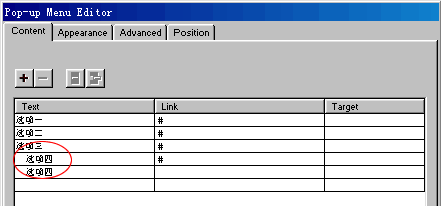
用這個方法可以做出結構非常複雜的多層選單。
步驟 6:設定外觀(Appearance)
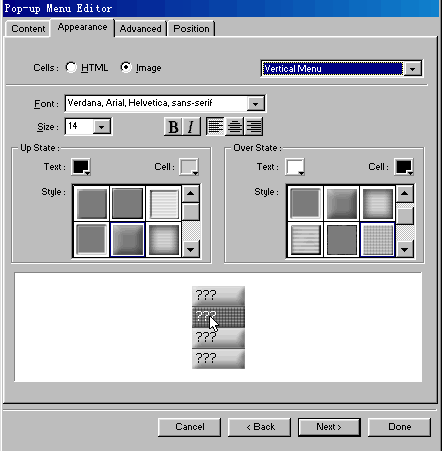
切到 Appearance 頁籤設定視覺風格。特別注意 Up State 與 Over State 兩種狀態:前者是正常顯示,後者是滑鼠移上去時的樣子。可以分別為兩者挑選不同的 Style。
步驟 7:細節調整(Advanced)
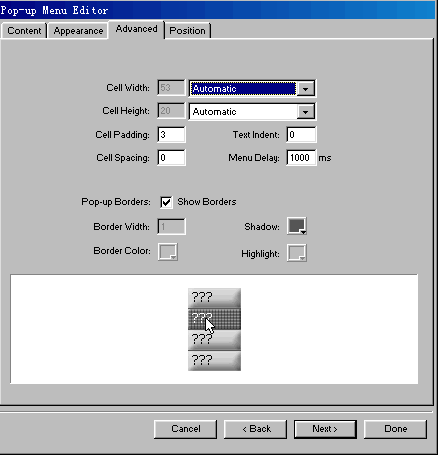
Advanced 頁籤可以進一步設定表格屬性,例如邊框寬度、顏色,以及選單內容與邊框的間距,依喜好調整。
步驟 8:決定彈出位置(Position)
最後在 Position 頁籤調整選單彈出的位置與方向。可以直接從預案中挑,也可以手動輸入數值。注意 Menu Position 指的是一級選單的彈出位置,子選單會自動依此延伸。
設定完成後輸出,Fireworks 會連同所有必要的 JavaScript 一起打包,你只要把產生的檔案上傳即可運作。
- 上一篇文章: Fireworks MX 的逆向導入:把網頁變回可編輯圖片
- 下一篇文章: Fireworks MX 濾鏡討論:新增功能與第三方濾鏡安裝