建立動畫(Animation)(上)
從此不必一幀一幀畫
GIF 動畫是網頁創作中不可缺少的部分。從前設計師得先一幀一幀畫出靜態圖,再丟進專門的 GIF 動畫軟體加工,步驟繁瑣到令人望而生畏。Fireworks 徹底改變了這一切——所有步驟都能在同一個軟體裡完成,而且簡潔方便。Fireworks 4 的動畫工具比舊版又有明顯提升。
先畫一個矩形
在畫板上畫一個矩形。
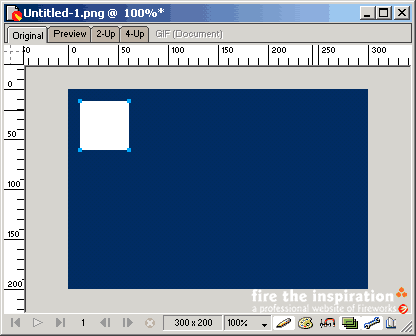
轉為動畫符號
使用 Insert → Convert to Symbol 或按 F8,在視窗中選擇 Animation。接下來的視窗會要求設定運動方式——這些參數隨時可以在 Object 面板修改,所以先按 OK 即可。這樣一個 Animation 就建立好了。
三種符號類型
符號類型的物件左下角都有一個箭頭標記。共有三種:
- Graphic(圖形):中心是一個十字,是組成動畫最基本的元素。
- Animation(動畫):中間有一個點,一系列 Graphic 就構成一個 Animation。
- Button(按鈕):帶有切片熱區的就是按鈕。
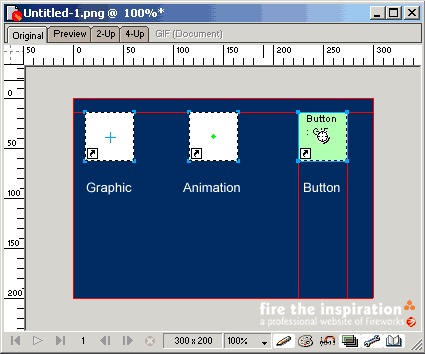
這部分的概念和 Flash 非常相似,只是把 Movie Clip 改名為 Animation,本質相同。不同類型的符號之間可以方便地互相轉換:打開 Library 面板,點右上角箭頭選 Properties 即可切換。
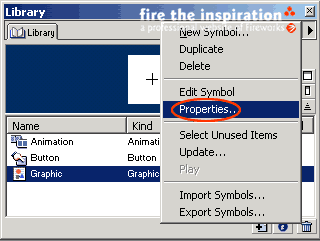
另外補充一點:執行 Modify → Symbol → Break Apart 可以把既有符號還原成原本的類型。還原後它以 Group 形式出現,再 Ungroup 一次就會完全呈現最原始的形態(向量圖形、點陣圖、文字或其他)。
設定 Tweening 參數
觀念釐清後,選中剛才轉好的 Animation 並打開 Object 面板,修改運動方式:
- Frames:這段動畫用多少幀完成。理論上幀數越多越流暢,但檔案也越大。
- Scaling:縮放,預設 100 代表不縮放;小於 100 是縮小,大於 100 是放大。
- Opacity:透明度,有兩個數值,代表從多少變化到多少。
- Rotation:旋轉,單位為角度,CW 順時針、CCW 逆時針。
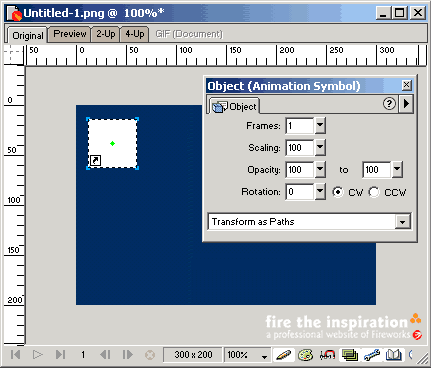
不得不說,它跟 Flash 實在太像了。
本例設定
Frames 設為 15、Scaling 設為 150(結束時大小為原始的 1.5 倍)、Opacity 設為 100 到 0(漸淡消失)、Rotation 設為 90 CW(順時針轉 90 度)。完成後從符號中央可以拖出一條動畫線。
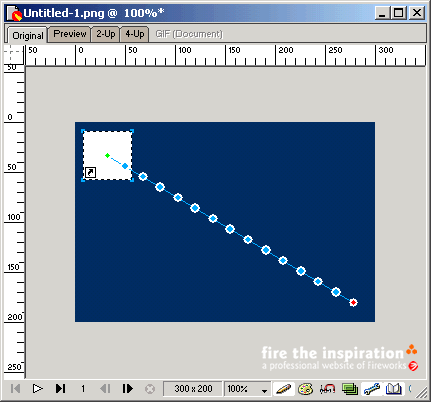
看到這條線又讓人似曾相識——它就是 Director 中的「動畫線」,如今也被借用到 Fireworks 裡,某種程度上是產品整合的結果。綠色的點代表動畫起始幀,紅色的點代表結束幀,中間每個藍色的點代表一個過渡幀的形態。你可以拖動起點與終點來改變動畫的運動軌跡。
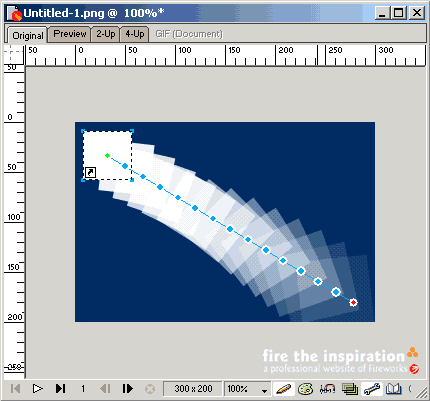
按播放鍵,欣賞剛才的成果吧。
- 上一篇文章: 建立動畫(下):影格面板、洋蔥皮與共享圖層
- 下一篇文章: Fireworks and Dreamweaver 指南介紹:跨軟體協作流程