建立按鈕與導覽列(上):四種狀態與 Link Wizard
編輯:Fireworks基礎
建立按鈕(Buttons)與導覽列(Navigation Bars)(上)
按鈕的四種狀態
按鈕是網頁中應用極多的元素,眾多按鈕組成導覽列。導覽列的作用是讓瀏覽者清楚知道目前位置,並能方便地跳到其他地方而不迷失。因此一個完整的按鈕需要表現以下狀態:
- Up:預設狀態,滑鼠不在按鈕範圍內。
- Over:滑鼠滑過按鈕時。
- Down:按鈕被點擊後,通常出現在目標網頁中。
- Over While Down:滑鼠滑過處於 Down 狀態的按鈕時,實務上極少用到。
開啟按鈕編輯器
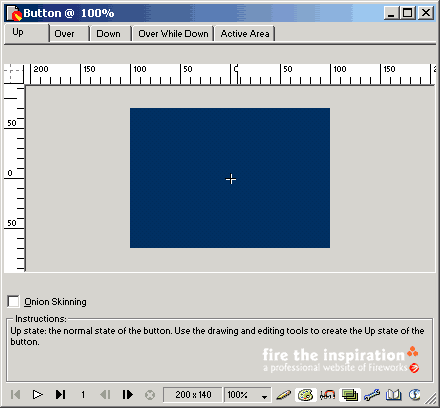
選擇 Insert → New Button,出現按鈕編輯器。
在 Up 狀態畫按鈕
在 Up 狀態下畫一個按鈕並寫上 Home,代表這是回到首頁的按鈕。
複製到 Over 狀態
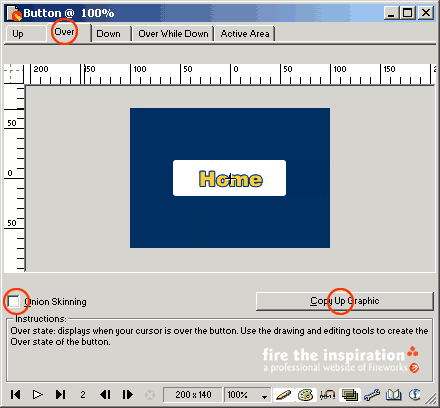
切換到 Over 狀態,點擊 Copy Up Graphic,Fireworks 會直接把 Up 狀態的圖形複製過來並保留所有可編輯屬性。若需要更精細的加工,可以打開 Onion Skinning 讓 Up 狀態的圖形淡淡浮現作為對位參考。這裡我們只把 Home 的字體顏色改掉。
複製到 Down 狀態
同樣切換到 Down 狀態,點擊 Copy Over Graphic,再改一次字色。若需要,你也可以再建立 Over While Down 狀態,這裡不重複。
設定 Active Area 與 Link Wizard
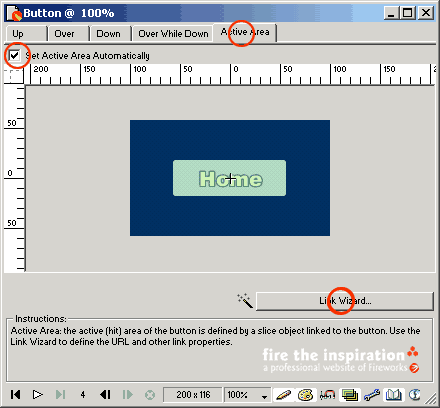
最後切到 Active Area,設定與連結有關的參數。所有設定最後都會輸出成標準 HTML 代碼,你只要把它複製到網頁的相應位置即可。Set Active Area Automatically 會自動依按鈕大小建立一個切片,建議使用;然後點擊 Link Wizard 做最後設定。
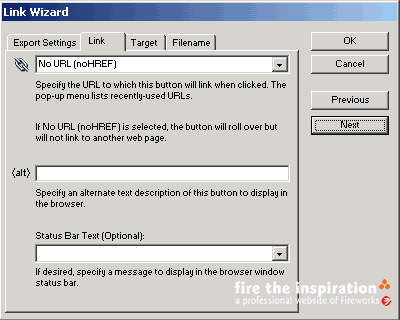
Link Wizard 共四項設定:
- Export Setting:輸出時圖片採用的色板。
- Link:連結的 URL、alt 文字,以及瀏覽器狀態列顯示的文字。
- Target:開啟連結的方式(同窗、新窗等)。
- File Name:由 Fireworks 自動命名,或手動指定檔名。
回到主介面
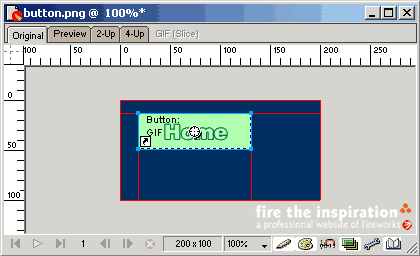
關閉按鈕編輯器回到一般編輯畫面,你會看到畫板上出現一個帶切片與熱區的按鈕。選中它,左下角會出現一個小箭頭——那是「符號」的標記,因為按鈕本身就是符號的一種。你可以自由移動它到任何位置,切換到 Preview 狀態就能立刻看到互動效果。
從 Library 再次編輯
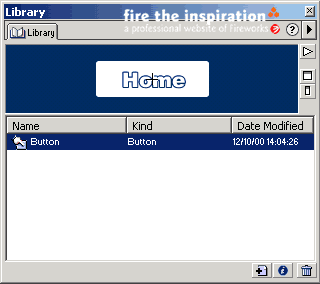
選擇 Window → Library 打開 Library 面板,剛才建立的按鈕就在裡面。雙擊它可以再次開啟按鈕編輯器修改,所有實例會同步更新。
- 上一篇文章: 建立按鈕與導覽列(下):一個按鈕衍生一整排
- 下一篇文章: 建立動畫(下):影格面板、洋蔥皮與共享圖層