Firework 教學:畫出立體感的圓環(上)
編輯:Fireworks基礎

透過這個實例,能提高大家对選區功能的掌握,同時了解如何調整亮度與對比度,讓圖形達到一定的立體感。
1、前面的步驟請參照《鐵鏈的製作》,此時在編輯區做出一個如下的圖形,填充色為 #999999。
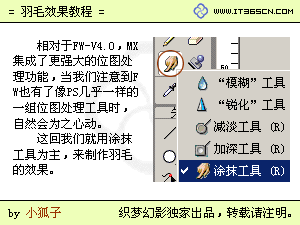
2、把圓環轉換成位圖(Modify→Flatten Selection),按住 Ctrl 點擊圓環所在圖層取得選區,放開 Ctrl 後在工具箱選中移動工具,把滑鼠移到選區內,當游標變成下圖樣式時,就能移動選區,把它往右上方移動一段距離。
- 上一篇文章: Fireworks MX 教學:四種齒輪的製作方法(上)
- 下一篇文章: 用 Fireworks MX 做別緻的立體按鈕(上)