一、打造高效率的整合應用環境
要讓 Dreamweaver 與 Fireworks 的整合功能發揮到極致,必須按照正確的順序安裝這兩套軟體;如果你使用的是整合後的安裝程式,就可以略過以下步驟。
正確做法是:先啟動 Dreamweaver 4 的安裝程式,完成後再開始安裝 Fireworks 4。安裝過程中,Fireworks 會自動偵測本機是否已安裝 Dreamweaver;若偵測到,便會自動把必要的整合檔案寫入對應的子目錄。如果順序弄錯了,建議用 Fireworks 的反安裝程式移除後重新安裝。
想確認是否整合成功,可前往 Dreamweaver 安裝目錄下的 dreamweaver4/configuration/objects/common,檢查是否存在 fireworks html.htm 與 Fireworks Html.JS 這兩個檔案;有的話,基本上就沒問題了。
接下來,看看如何在 Dreamweaver 中靈活運用 Fireworks 檔案。這裡的 Fireworks 格式除了包含一般的 PNG 或其他副檔名(gif、gif89a、jpeg)的圖片外,還有一種更高階的 Fireworks 4 HTML 檔案——而我們要重點利用的,正是後者。
二、在 Dreamweaver 4 中直接插入與編輯 Firework 圖片
在網頁中插入圖片再簡單不過,任何格式都能透過選單「insert」→「image」輕鬆匯入,也可以透過「object」面板上的「圖片插入」按鈕來實現。
1、開啟需要編輯的檔案,把游標定位到要插入圖片的位置。
2、點擊「圖片插入」按鈕  ,在「select image source」視窗中選好檔案路徑。如果圖片就在網站根目錄中,按下「確定」後不會有任何提示;若是從網站以外引用,Dreamweaver 會跳出如下的提示框:
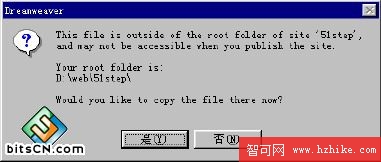
點擊「是」,在「另存新檔」對話框中選擇儲存目錄(預設為網站根目錄)。
3、這時目標圖片已經進來了。除了可在網頁中調整該圖片的屬性(大小、顯示色彩等)外,你還能直接呼叫 Fireworks 4 對它進行最佳化處理——這正是兩者整合操作的體現之一。
三、在 Dreamweaver 4 中插入 Fireworks 4 HTML 檔
由於這個概念可能讓人有些陌生,先說明一下什麼是 Fireworks 4 的 HTML 檔格式。顧名思義,多了「html」這個尾巴,輸出時自然也少不了它。Fireworks 4 的 HTML 檔中包含了與它相關聯的諸多資訊:圖片的連結、圖片的切片資訊,以及 JavaScript 腳本語言等。
大家都知道,Fireworks 4 新增了許多以往只能在網頁中實現的效果,包括熱點控制、下拉選單製作等,而這些都需要類似 JavaScript 的腳本語言支援。用 Fireworks 製作不僅相對簡單,程式本身提供的效果也相當不錯。
製作完成後,接下來的問題是如何在不影響效果的前提下,把它們導入指定網頁。依不同需求,大致提供以下四種導入方法:
1、以獨立網頁檔案輸出
這種情況較少(多為設計性質的網頁),但需要的時候其實很簡單。完成後,選擇選單「file」→「export」進入檔案匯出視窗:
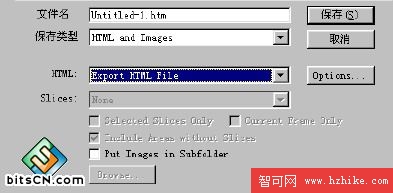
在「儲存類型」下拉列表中選擇「Html and images」即可,接著就能在瀏覽器中檢視效果。
2、利用「insert Fireworks Html」選單或按鈕完成
畢竟 Fireworks 產生的 HTML 檔,多數時候是作為網頁的一部分出現,因此 Dreamweaver 也提供了相當好用的導入功能。
請注意,在 Dreamweaver 4 的「object」面板中有一個代表 Fireworks 的圖示  。滑鼠停留時會出現「insert Fireworks html」的提示,點擊這個按鈕就能插入 Fireworks 匯出的 HTML 檔。具體步驟如下:
1)先把當前文件儲存到 DW 所在的站點目錄,務必輸出為 .htm 副檔名,否則 Dreamweaver 插入時無法正確辨識;同時在網頁編輯視窗中定位好游標。
2)點擊「insert fireworks html」按鈕,或使用選單命令「insert」→「interactive image」→「Fireworks html」。在彈出的對話框中點擊「browse」,選擇要插入的 Fireworks HTML 檔:
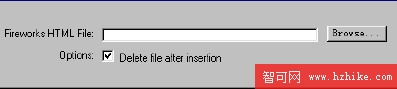
需要注意的是,對話框下方還有一個「delete file after insertion」核取方塊;勾選後,當來源 HTML 檔插入網頁後,Dreamweaver 會自動把它從網站檔案列表中清除,僅在不需要備份時使用。
3、利用「複製貼上」方式插入 Fireworks HTML 檔
上述兩種方法都需先建立一個 HTML 檔,其實你也可以用複製貼上的方式完成,也就是直接把必要的 HTML 程式碼片段拉進網頁中。考量到它快速又方便,這種方式反而用得比較多。
1)在完成製作的 Fireworks 編輯視窗中,使用選單「edit」→「copy Html code」,或直接按快捷鍵 Ctrl+Alt+C。
2)這時會顯示「copy html code」精靈視窗,並自動把該圖片及包含的所有 HTML、JavaScript 資訊複製到剪貼簿中。首先你需要確認使用的 HTML 編輯器,預設為 Dreamweaver:
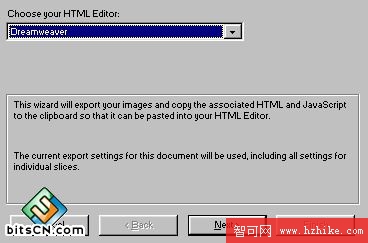
3)點擊「next」,在隨後的視窗中輸入切片的基本檔名,這個名字會套用到圖片的每個切片;另外你也可以點擊「Html setup」按鈕進行更高階的設定:
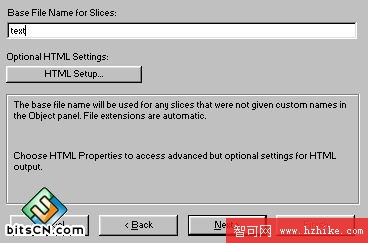
4)下一步,點擊「browse」選擇一個本地站點用來輸出圖片的資料夾;輸出後,HTML 程式碼就被複製到剪貼簿裡了,點擊「finish」完成。
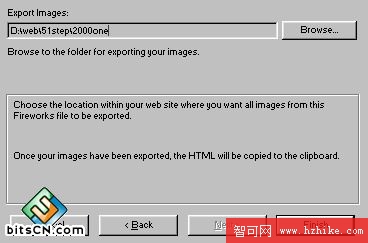
5)進入 Dreamweaver 的網頁編輯視窗,把游標移到需要插入 Fireworks HTML 檔的位置,選擇選單「edit」→「paste」,此時與該 HTML 來源檔相關聯的圖片、腳本資訊都會插入當前文件,並自動完成連結資訊的更新。
4、利用 export 命令複製貼上 Fireworks HTML 檔
1)在 Fireworks 中選擇「export」命令。
2)在匯出對話框中選擇「html and image」的儲存檔案類型,同時在下方 HTML 下拉列表中選擇「copy to clipboard」(複製到剪貼簿),點擊「儲存」退出。
3)接著打開 Dreamweaver 編輯文件,同樣使用「edit」→「paste」命令引入即可。
除了在 Dreamweaver 中便利地運用 Fireworks 各類檔案外,兩者的整合功能還有許多亮眼的表現,這些就留待大家在日後的使用與摸索中慢慢體會了。
- 上一篇文章: Fireworks 教學:用運動模糊濾鏡打造絲絲雨 animation
- 下一篇文章: 用 Fireworks 畫出水粉畫質感的冬日雪景