拿到 Fireworks 最新版本的測試版,剛裝完就急著試用,用過之後的感覺就像一位朋友說的:「The Age of MX!」沒錯,這就是我們期待已久的 Fireworks MX(以下簡稱 fwmx)。廢話少說,先看看它有哪些新變化。
圖示與啟動畫面
變化最大的莫過於 fw 的 icon:原本抽象的紅色煙花圖案,換成了土黃色的 fw 字母標誌,這與 Flash MX 的 icon 變化如出一轍,是 MX 系列的共同風格。連 PNG 圖檔的 icon 也一併換上。


點擊 icon 啟動 fwmx,第一天的煙花旅程就此開始。首先映入眼簾的是啟動畫面——和以往相比簡潔許多,與 Flash MX、Dreamweaver MX 風格高度統一。
可自訂的工作區風格
進入 fwmx 後,和 Flash MX 一樣,它會先讓你挑一種介面風格,例如美工取向或網頁製作取向。我這裡自訂了自己的配置。
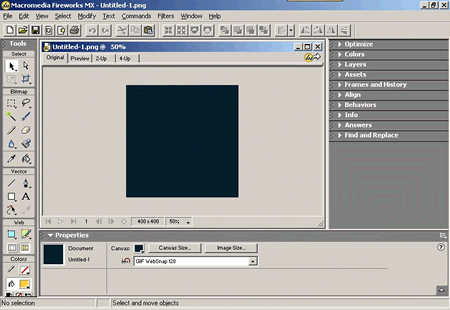

工具箱裡多了幾個 fw4 沒有的工具,對點陣圖的處理更強,分類也更細。仔細看還真有點 Photoshop 的影子。
再看選單列與工具列,和 fw4 幾乎沒有差別,唯一不同的是 Xtras 改名為 Filters,裡面還有許多細節值得慢慢研究。

與 MX 家族更緊密的串接
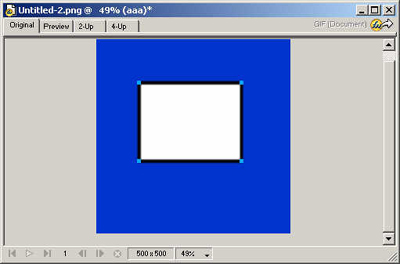
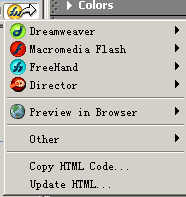
編輯區本身與 fw4 差異不大,倒是右上角的 fw 圖示相當顯眼。點下去會發現,它與其他 MX 系列軟體的整合更緊密了:可以直接把 fwmx 裡的文件導向 Dreamweaver MX、Flash MX 甚至 Freehand MX,用起来就像在同一個軟體裡切換一樣。
值得注意的幾個新面板
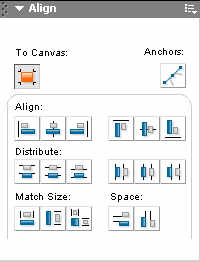
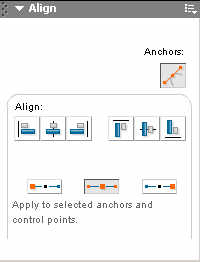
Align 面板:還記得 fw4 裡要把物件對齊畫布中心有兩種土法煉鋼的做法——用 Commands 外掛,或畫一個與畫布同大的矩形當參照。現在 Align 面板直接提供了對齊畫布的功能。另外還有一個意想不到的實用設計:貝塞爾點對齊。
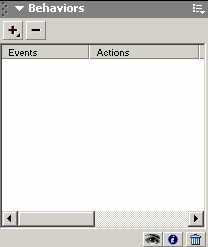
Behaviors 面板:如同 Dreamweaver 中的行為面板,同樣是用來撰寫 JavaScript 的。
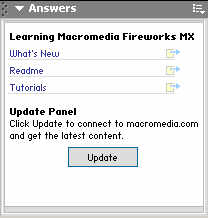
Answers 面板:線上問答用的,可以從 MM 網站下載最新的教學資源。
Stroke、Fill、Effect 都跑到屬性面板裡了
看完所有浮動面板,你可能會疑惑:最常用的 Stroke、Fill 和 Effect 面板怎麼不見了?答案是它們已經整合進 Properties 面板。和 Dreamweaver、Flash MX 一樣,fwmx 的屬性面板會依選取物件的不同而呈現不同內容。
選取畫布時顯示畫布屬性;選取向量物件時,Stroke、Fill 與 Effect 全都集中在這裡;選取點陣物件時則顯示點陣相關設定。


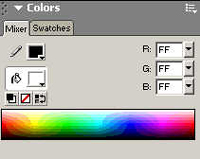
把常用設定集中到一個隨選取物件變化的面板,乍看是簡化,實際用起來則取決於你的工作習慣——習慣開著一堆浮動面板的人可能需要一段適應期,而喜歡畫面乾淨的人大概會很高興。
- 上一篇文章: Fireworks MX 工具詳解:向量繪圖工具篇(一)
- 下一篇文章: Fireworks 鼠繪教學:畫一組誇張可愛的 QQ 表情