點陣選區操作
過去常有朋友抱怨,在 Fireworks 中編輯圖像時,無法用其他圖層的圖形或文字來建立選區,這確實令人尷尬。如今在 Fireworks MX 中,這個問題終於獲得解決。雖然選區功能與 Photoshop 相比仍有差距,但已足以讓老用戶倍感親切,也期待正式版能處理得更好。下面我們就來看看如何借用其他圖層的圖形取得選區。
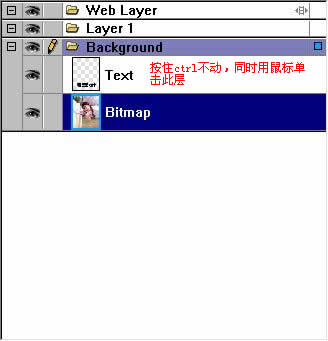
1、打開一張圖片,用文字工具輸入「風雲設計」,然後切換到 Bitmap 點陣圖層,按住 Ctrl 鍵並用滑鼠點擊文字所在圖層,就得到了文字的選區。

2、直接按 Delete 鍵,文字選區部分便被挖空。關閉(或刪除)文字圖層後,效果如下:

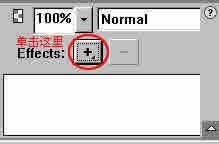
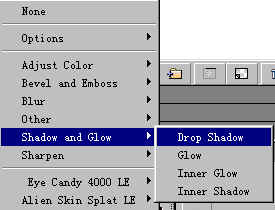
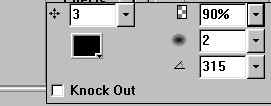
3、接著為圖片加上陰影。在屬性面板找到 Effects(螢幕解析度需在 1024×768 以上才看得到),點擊旁邊的「+」號,選擇 Shadow and Glow > Drop Shadow,把距離設為 3、透明度 90%、模糊 2,其餘維持預設。
最後,我們就得到一張被文字鏤空的圖片:

透過這個實例可知,向量圖(或文字)可直接轉為選區,但前提是必須處於點陣編輯模式,才能把其他圖層的圖或文字轉成選區;在編輯向量圖時則不行,除非先把向量圖轉為點陣。
用鋼筆為點陣建立選區
那麼能否用鋼筆為點陣建立選區呢?答案是肯定的,但前提是鋼筆路徑建立的選區必須封閉,而且一定要填色,否則得不到選區。聽不太懂沒關係,我們再用一個例子說明。
1、用鋼筆工具把圖中人物的臉部圈選出來,可放大圖片來畫路徑,最後得到一個封閉路徑,並為它填上顏色(務必填色,否則取不到選區):
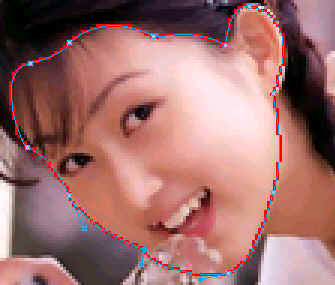

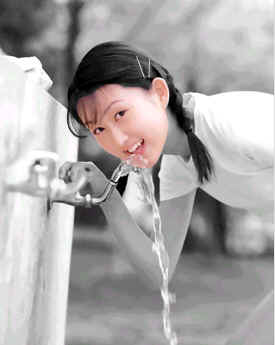
2、回到點陣圖層,按住 Ctrl 鍵並點擊路徑所在圖層,取得封閉路徑的選區。執行 Select > Feather,把羽化值設為 5(即 5 像素),此時不要取消選區(取消按 Ctrl+D),接著 Edit > Copy、Edit > Paste,你會發現圖層上多了一個點陣圖層,裡面複製了選區中的臉部。之後按 Ctrl+D 取消選區,路徑圖層使命完成,可選中按 Delete 刪除。
3、回到最下方的人物圖層,來到 Effects 設定處,點擊「+」號選擇 Adjust Color > Hue Saturation,把飽和度 Saturation 設為 -100,最終得到下圖效果。
此外,Select 選單還能擴大、收縮、平滑選區:
Expand Marquee:擴展選區,可設定擴展多少像素。
Contract Marquee:收縮選區,可設定收縮多少像素。
Border Marquee:邊沿選區,沿著選區邊緣選取,可設定邊緣寬度。
Smooth Marquee:平滑選區,可設定平滑程度。
Save Bitmap Selection:保存點陣選區,方便後續重複使用。
Restore Bitmap Selection:載入先前保存的點陣選區。
請記住,選區是點陣圖的專利,編輯向量圖時是得不到選區的。
- 上一篇文章: Fireworks 教學:輕鬆做出撕紙邊緣效果
- 下一篇文章: Fireworks MX 初體驗:屬性面板的文字與橡皮擦設定