昨天大致看過 Fireworks MX 的介面,今天開始深入認識它的工具用法,先從工具列上的向量工具談起。

鋼筆工具(Pen Tool)

打開 Fireworks MX,我第一個找的就是鋼筆。你可能會想:鋼筆不是一直都有的工具嗎?沒錯,但引起我注意的是它下方有個小三角。按住滑鼠左鍵不放,會看到另外兩個工具——原來 Macromedia 把 4.0 裡的筆刷與重畫路徑工具都整合到鋼筆底下了。
鋼筆是向量繪圖的地基,用得熟,作圖會輕鬆很多,所以就拿它開個頭,順便複習一下。
畫什麼好呢?就畫一顆「心」吧,以後需要類似圖形就能自己動手做。新增一個 400×400、背景白色的文件。
點選鋼筆工具後,Properties 面板會顯示相關屬性:

把 Stroke 設為 Pencil 1px Soft、顏色黑色(#000000),Fill 設為 None。
在畫布上點四個點,做出心形輪廓。
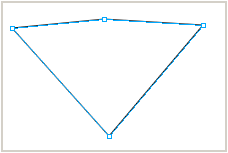
接著用鋼筆搭配節點選取工具,仔細調整這四個節點,把心形修順。用鋼筆最重要的是耐心與細心。

選中剛畫好的路徑,在 Properties 面板把 Stroke 改為 None,Fill 改為實心的橙紅色(#ff3300)。


接著還能再加上高光等細節,成品就完成了。

鋼筆本身和以往沒有差別,但 Fireworks 的鋼筆向來是最好用順手的之一,這點讓我相當滿意。
向量路徑工具(Vector Path Tool)

這個工具在 4.0 就存在,其實就是當時的筆刷工具(Brush Tool)。用它可以很隨意地畫出各種曲線路徑。
它的 Properties 面板如下:

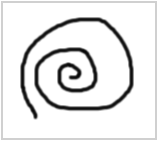
可以看到只有 Stroke 與透明度設定,沒有鋼筆那樣的 Fill 屬性。調整好 Stroke 後隨手畫個螺旋線:
重畫路徑工具(Redraw Path Tool)

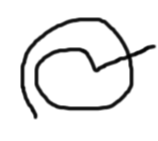
它在 4.0 的圖示如下圖。作用是在一段選取好的路徑上重新描繪、修改線條,手感有點像向量路徑工具——如果沒有選中路徑,或起點不在選中路徑上,它就等同於向量路徑工具。

它的 Properties 面板:

和向量路徑工具幾乎沒有差別。使用方式如下圖:
 →
向量工具中的其他工具用法與 4.0 基本相同,這裡就不贅述。看完之後其實有點小失望,原本期待 MX 能強化向量功能,例如加入 AI 那樣的螺旋扭曲,看來只能等下一版了。下次我們將進入 MX 強化最多的點陣繪圖工具。
- 上一篇文章: Fireworks MX 評測:濾鏡支援與安裝方式解析
- 下一篇文章: Fireworks MX 之旅:煥然一新的操作介面