Fireworks MX 加強了點陣處理能力之後,我們不只能做漂亮的向量圖,也完全可以用它做出寫實的點陣物件。
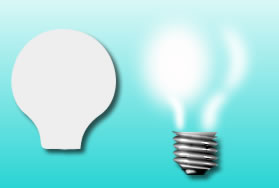
下面是 Fireworks MX 做出的仿真燈泡,左邊是透明玻璃的,右邊是磨砂的,質感相當到位。

本實例主要用到貝塞爾曲線工具(鋼筆)、漸層、羽化、陰影,以及新增的 Burn 工具與 Dodge 工具。
一、磨砂燈泡
1. 畫出燈泡的基本輪廓
新增文件,用圓角矩形工具拖出一個矩形框,再用子選取工具調整兩端的節點。
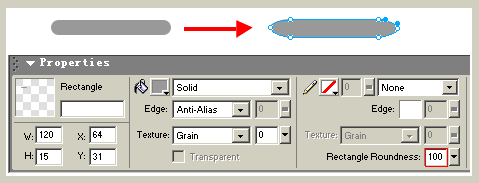
2. 複製排列並聯集
再複製 3 個,整齊排列(建議用 Alignment 面板對齊),然後執行 Modify → Combine → Union 讓它們成為一個整體,調整上下兩端的節點,再用 Linear 漸層填充。
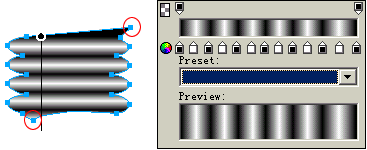
3. 轉點陣後再變形
按 Ctrl+A 全選,執行 Modify → Flatten Layers 轉成點陣,再用 Skew 工具稍做變形。
注意:這一步不能省。若不先轉成點陣,扭曲之後只有外框形狀改變,裡面的填充不會跟著走,仍然是筆直的線性漸層——那就不像玻璃了。轉成點陣之後,填充才會隨形變形。
接著用矩形工具畫一個適當的倒立梯形並填黑色,當作燈頭。
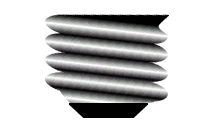
4. 用 Burn 與 Dodge 塑造金屬
接著用 Fireworks MX 新提供的 Burn 工具與 Dodge 工具,在適當位置做碳化與提亮。使用這兩個工具時一定要先調好筆刷參數,下筆要俐落,力道輕重也要拿捏好——這步驟其實最耗神。做完之後,金屬螺旋的質感就出來了,再適度縮放。
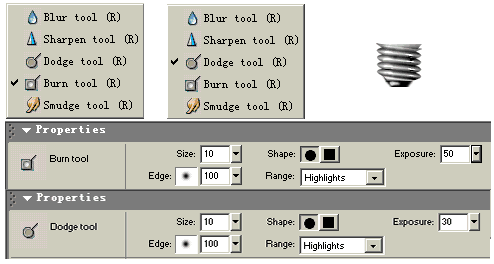
5. 畫玻璃泡殼
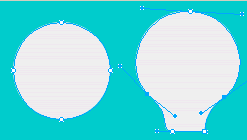
燈頭完成,接著做泡殼。用圓形工具畫一個圓,填充淺灰(#efefef),再用鋼筆工具在下端加幾個節點並依下圖調整。
6. 加上高光與環形結構
用圓形工具與鋼筆工具畫出下圖的形狀,並套用適度的羽化填充。
7. 組合並加陰影
把上面畫的幾個部分依下圖擺好,加上陰影效果,白熾燈泡就完成了。

二、透明燈泡
把磨砂燈泡的灰色泡殼移開,你會發現已經有點透明的意思了,接下來簡單得多。
去掉泡殼的填充色,邊線改為白色,用小刀工具垂直從中間切開,刪掉左半邊的陰影,再把右半邊的陰影角度略作調整。
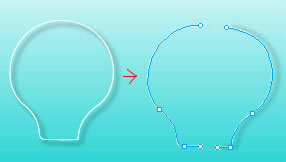
接著用鋼筆工具畫出下方幾個不規則形狀,也可以用子選取工具調整,圖上標註的百分比即為各自的透明度,依左圖位置排列。
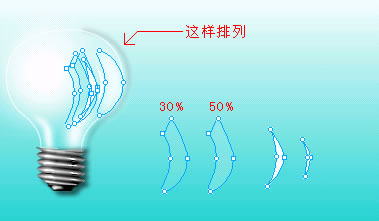
用矩形工具畫一個小矩形,填充白色並加羽化,調整底端節點後刪除邊線;再用圓角矩形工具畫一個無填充的小框,並用鋼筆或直線工具補上兩條線條。
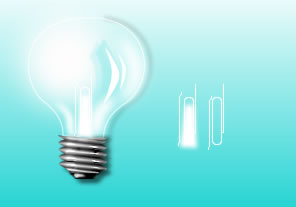
全部群組,再用鋼筆或鉛筆工具畫上簡單的燈絲,就完成了。

兩個版本共用同一套結構,差別只在泡殼的處理:磨砂靠羽化填充與陰影堆出厚度,透明則靠去掉填充、改用白描邊加上多層不同透明度的形狀來暗示玻璃的折射。理解了這一點,你也能把同樣的思路套到水瓶、燈罩或任何玻璃物件上。
- 上一篇文章: Fireworks MX 與 Flash MX 的雙向協作全攻略
- 下一篇文章: Fireworks 鼠繪國畫牡丹:從輪廓到落款