本節要介紹的特效字,是帶有立體感的貼圖字。先來欣賞一下完成的成品:
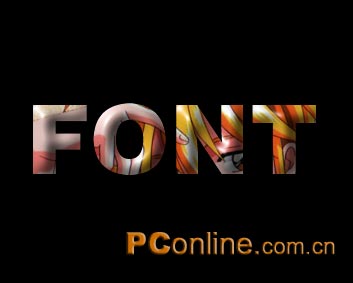
具體步驟
提到貼圖效果,大家腦中浮現的第一個做法大概就是遮罩。沒錯,我們就先從最基礎的文字貼圖效果開始。先看看基礎貼圖字長什麼樣子:
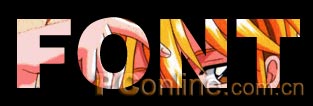
先按「Ctrl+R」組合鍵匯入要拿來貼圖的圖形物件,接著在編輯區輸入最終要呈現的文字。本例選用較粗的字體「方正超粗黑」,字級設為「96」。此時畫面上的物件如下圖:

選取文字物件後按「Ctrl+X」剪下,再選取匯入的點陣物件,執行選單命令「修改|蒙版|貼上為蒙版」,基礎的文字貼圖效果就完成了。
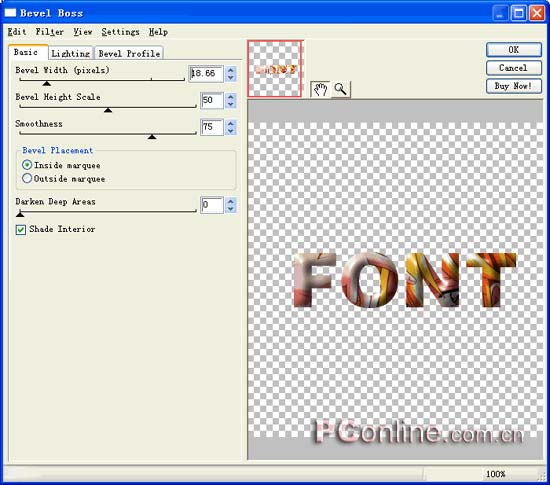
接下來要為貼圖字加上立體感。選取组合的蒙版物件,在屬性面板的效果選單中選擇「Eye Candy 4000 LE|Bevel Boss」,並在彈出的設定框中如下圖調整。
【注意】Bevel Width 數值的大小,會直接決定文字立體效果的強弱,需依實際需求設定;Bevel Height 與 Smoothness 兩項則可維持預設值不動。
設定完成後,編輯區的貼圖文字便呈現出立體感了:

常見問題與解法
【問題】如果你已安裝完整的 Eye Candy 4000 濾鏡,可能會想改用其他立體特效來製作。但若在第 4 步改用其中的 Chrome 濾鏡,最終立體效果往往不理想,貼圖甚至可能因為濾鏡的關係而消失。
【解法】此時第 3 步的做法需要調整,不能直接執行蒙版命令,請改用以下流程:
3b、選取文字物件,套用效果選單中的「Eye Candy 4000|Chrome」,並在設定窗口中如下圖調整。
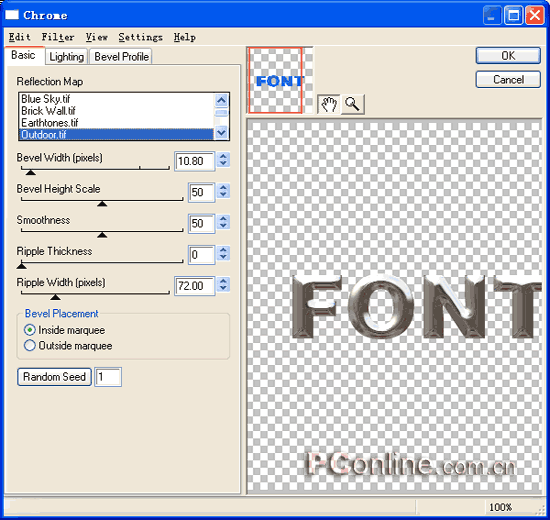
4b、此時編輯區的物件會變成下圖的樣子。

5b、同時選取文字與點陣物件,執行「修改|蒙版|組合為蒙版」。如此一來,既保留了 Chrome 濾鏡產生的立體效果,貼圖效果也一併完成。最終成果如下:

關於立體貼圖字的教學就講到這裡。最後提醒一句:使用濾鏡處理時,背景色的設定也會影響最終成品。下一節我們將學習製作水粉特效字,請妥善保留本節的來源檔案,以備下節使用。
- 上一篇文章: Fireworks MX 初體驗:面板介面的全面進化
- 下一篇文章: Fireworks 特效字教學:打造個性馬賽克文字