滑鼠指標掠過一個按鈕時,除了改變按鈕自身的外觀,你還可以順手讓同頁其他區域的顯示也跟著變化。Fireworks 把這種效果稱為不相交翻轉(disjoint rollover)。
不相交翻轉只比單一切片建立的圖像交換翻轉複雜一點點。作為對指標掠過或點擊觸發器的回應,一張圖像會出現在網頁的另一個位置上。這種翻轉中的每個圖像都各自住在自己的幀裡,因此需要兩個 Web 物件:一個是觸發器(切片或熱點),一個是蓋住欲交換區域的目標切片。
觸發器可以有三種選擇
1. 如果觸發區域本身不需要翻轉、外觀不會改變,畫成熱點即可。
2. 如果希望觸發區域自身的外觀也一起變化,畫成切片。
3. 如果想用按鈕編輯器來做觸發器,就放一個按鈕符號。把行為綁到按鈕上,跟綁到切片或熱點上的流程完全相同。
同樣是兩個階段
第一階段:建立作為觸發器的切片(或熱點)與圖像、作為目標的切片,以及用來存放交換圖像的幀。
第二階段:用藍色拖曳行為曲線把觸發器與目標連起來。
第一階段實作
1. 選取要作為觸發器的圖像。
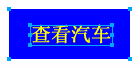 圖 1
2. 為選取物件綁上 Web 物件,可用下列任一方式:
· 執行 Insert > Slice 或 Insert > Hotspot,把所有選取物件一併封裝進一個 Web 物件。
· 用 Tools 面板的切片或熱點工具,在物件上特定區域手動框繪。
本例採用第一種,把物件封裝成一個切片。
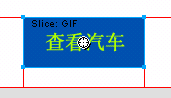 圖 2
3. 在畫布上與觸發圖不同位置處,放上準備被翻轉換掉的圖像。
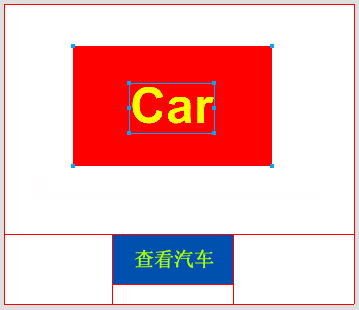 圖 3
4. 用 Frames 面板新增一幀。
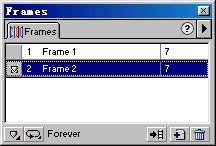 圖 4
5. 在畫布中匯入或畫出你希望用於交換的圖像。
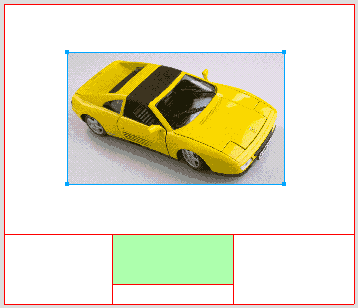 圖 5
放置圖像時有個好用的輔助:點擊 Frames 面板的 Onion Skinning(洋蔥皮)按鈕,從選單中選 Show All Frames。
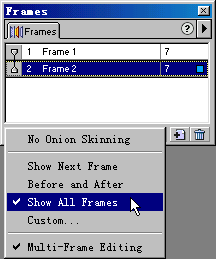 圖 6
開啟後,其他幀的內容會以半透明形式疊印在當前幀上,讓你更容易把新圖對到正確位置。
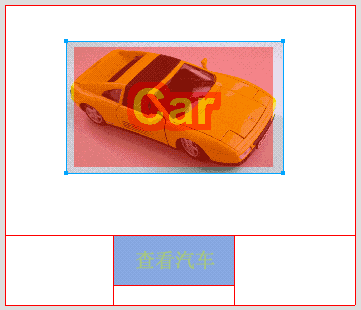 圖 7
位置對好之後,再點一次 Onion Skinning 按鈕並選 No Onion Skinning,免得一堆透明疊影干擾判斷。
6. 執行 Insert > Slice,為目標翻轉圖像也綁上一個切片。
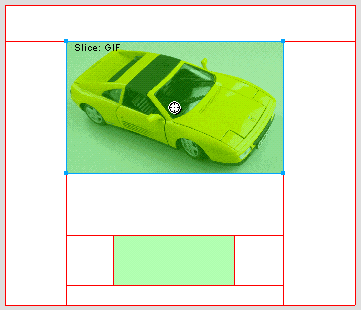 圖 8
第二階段:把觸發器與目標連起來
1. 選取覆蓋觸發區域的 Web 物件。
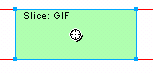 圖 9
2. 把觸發器上的拖放行為手柄拖到目標切片上。一條藍色拖曳行為曲線會把兩者相連,同時 Swap Image 對話框彈出。
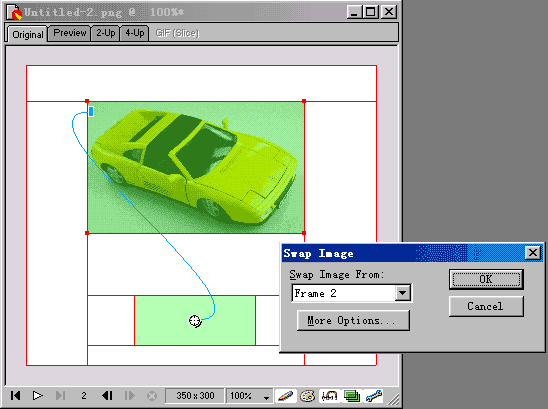 圖 10
3. 在 Swap Image From 下拉選單中選擇交換圖所在的幀。本例只有兩幀,維持預設的 Frame 2,按 OK。
不相交翻轉至此完成,切到文件視窗的預覽標籤即可驗證。指標未移入觸發圖時的樣子如下:
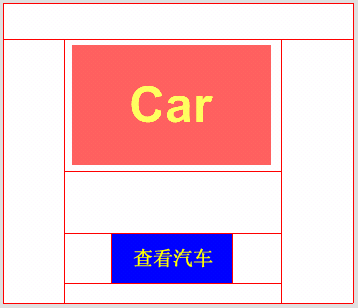 圖 11
指標移到觸發圖上時:
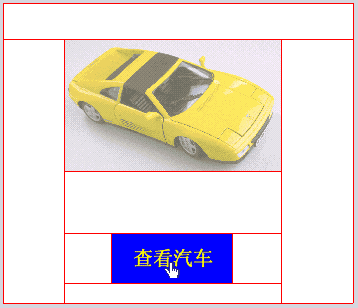 圖 12
- 上一篇文章: Fireworks 4 命令功能詳解:從內建指令到自製批次處理
- 下一篇文章: 金屬質感導航選單實作(一):從漸變堆疊到立體收邊