遲遲沒轉投 CS3,今天因為它的 Pages 面板,還是下載來體驗了一下。
首先請記住 Pages 面板的快捷鍵【F5】,當然你也可以照舊習慣用【F2】打開圖層面板,Pages 面板就和它放在一起。之所以希望大家記住這個快捷鍵,是因為 Pages 面板真的很好用——你可以把整個專案的所有頁面分頁都存在同一個 PNG 檔裡,有點類似 MS 的 Publisher。其實在 CS3 之前,Fireworks 的「影格」面板也能做到,只是不太方便。
當然,我也擔心:多個頁面會不會導致合併後的 PNG 檔變得很大、操作變慢?這裡我做了個小測試。測試平台:Intel Core Duo T2050、DDR2 1G×2。選某專案下 5 個 PNG 原始檔,共 1.36M,用 Pages 面板匯入並儲存後,檔案僅 605K,壓縮將近 50%!全新開啟含 pages 的 PNG 檔耗時 5 秒,開啟原本 5 個 PNG 檔約需 10 秒。這麼厲害?再試試——選不同專案的 5 個檔合併,結果壓縮不到 10%。這是為什麼呢?
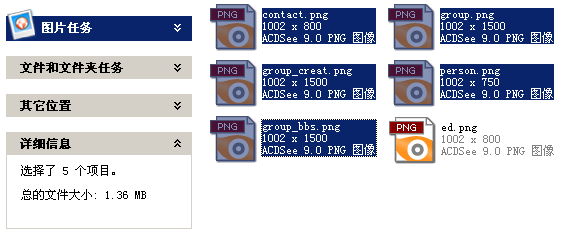
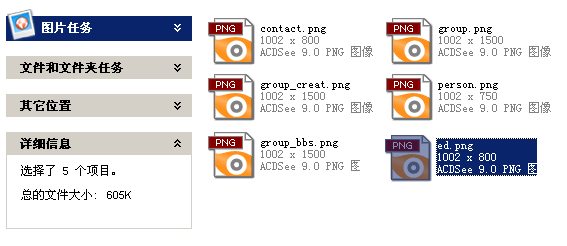
其實 Pages 面板之所以能讓檔案變小,是因為它會把多個頁面中相同的元素當成「共用元素」。前面比較的是同一專案下的多個檔案,自然會有很多相同元素,瘦身效果也就比較好。下面我們實際操作看看 Pages 面板的作用。
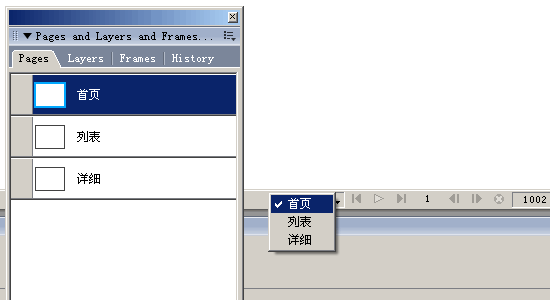
1、新增一個頁面,按【F5】打開 Pages 面板,你可以在面板下方新增幾個 page 並分別命名,也能在面板或狀態列上選擇當前編輯的頁面。
2、我把以前一個範本的頁首複製到第一個頁面中(因為元素較多,我把它群組了),全部放進命名為「公用」的資料夾。因為在後續每個頁面裡,頁首都不會變動。
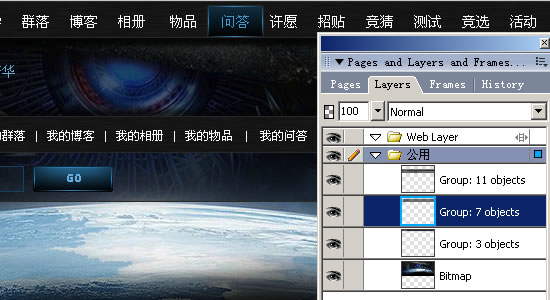
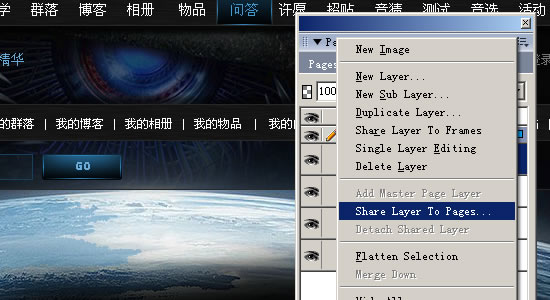
3、選取其中某個圖層,點面板右上角的選單,選擇「Share Layer To Pages」,把它共用到每一個頁面。
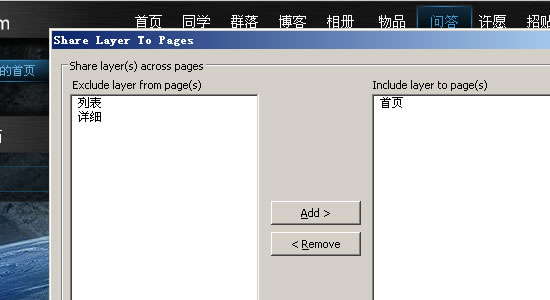
4、當然,你也可以選擇只共用到其中某幾個頁面。
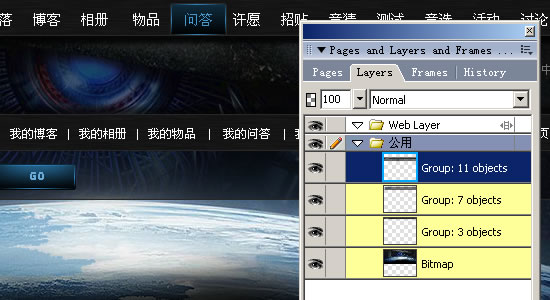
5、這時會發現共用過的圖層背景變成了淺黃色。試著編輯「公用」資料夾裡的元素,每個頁面都會同步變化——這裡有點類似 Dreamweaver 的庫檔案,庫一改,所有調用它的頁面都會更新。
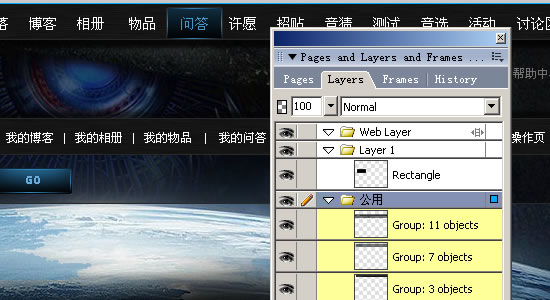
6、剩下的部分每個頁面可能都不一樣,就可以在各頁面中單獨編輯。前面提到建立「公用」資料夾,而其他非公用的則不放入,這是因為共用屬性會對整個資料夾生效,即使你只對其中某一個圖層設定了共用。
Pages 面板的運用大幅減少了專案介面設計中不必要的重複勞動——當經理要求你調整頁面時,你再也沒必要一個頁面一個頁面地改,只要改共用資料夾就行了。頁面的統一存放,也讓檔案管理更方便。如果你一直用 Fireworks 做介面設計,不妨試試。
Pages 面板也對切片功能有一定的輔助提升,可以同時對多個頁面切割並產生 HTML。由於 Fireworks 產生的 HTML 在規範與合理性上還有所欠缺,這裡就不深入介紹了。
- 上一篇文章: Fireworks 教學:繪製精緻的印表機圖標
- 下一篇文章: Fireworks 命令插件:Change Text Size 字級調整