在編者再三邀約下,風雲設計的兩位高手——風箏與心動為誰終於點頭,願意把他們近距離接觸 Fireworks MX 後的第一手心得分享給廣大讀者。在此特別向兩位道一聲感謝!
Optimize 面板的蛻變
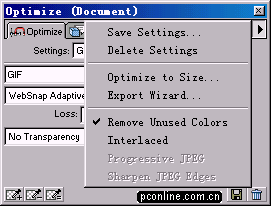
先來看看 FW4 中的 Optimize 面板:
再來對照 FWMX 的 Optimize 面板:
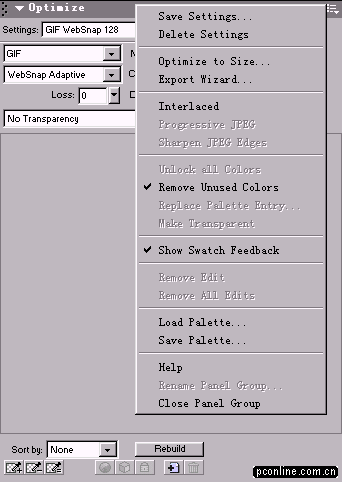
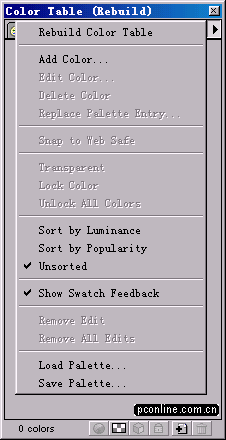
仔細比較後你會發現,FWMX 的 Optimize 面板內容豐富了許多,連彈出式選單的選項都增加了。觀察之下不難看出,新版面板其實是把 FW4 的 Optimize 面板與 Color 面板整合在了一起。對照上圖左側的 Color 面板(FW4)就能明白——這樣的調整,無非是為了讓大家操作起來更順手一些。
Styles 面板的新按鈕
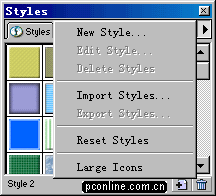
FW4 的 Styles 面板:
FWMX 的 Styles 面板:
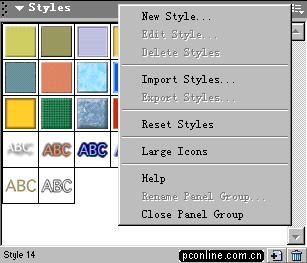
相較於 FW4,FWMX 的樣式面板在彈出式選單裡多了一個新命令:Large Icons(大圖示顯示)。顧名思義,它能把範例的樣式圖示以大圖示的型態呈現,對視力不太好的朋友來說可說是一大福音。更實用的是,放大後檢視各種樣式的紋理構成會清楚很多,研究起來相當方便。
告別 Options 面板
或許有人會好奇:FW4 中用來設定工具選項的 Options 面板到哪去了?這裡同樣可以看出 FWMX 為操作便利所做的改進——取而代之的是 Properties(屬性)面板。這個面板會隨著你切換工具而自動變換內容,用過 Dreamweaver 的朋友對它應該一點都不陌生。屬性面板的登場,的確贏得了不少好評,看來進步的設計總能獲得大家的青睞。
FW4 的 Options 面板:
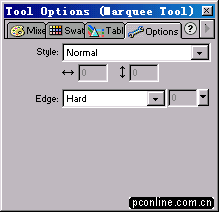
FWMX 的 Properties 面板:

值得注意的是,這個屬性面板延續了 Macromedia 一貫的設計傳統:可伸縮性。
Align 對齊面板登場
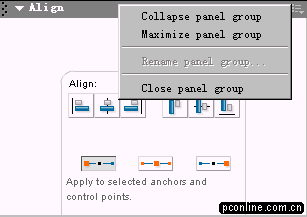
用過之後,相信大家都會對這個面板愛不釋手。還記得在 FW4 裡,想把編輯物件放到畫布正中央、左側或右側是多麼麻煩嗎?那時甚至得搬出 Commands 命令來幫忙。現在可輕鬆多了,打開 Align 面板一看便知,完全不必多費唇舌。此外,對齊面板還加入了針對向量圖形節點的對齊選項,關於這部分的用法,我們會在後續章節專門介紹。
Sitespring 與 Answers 面板
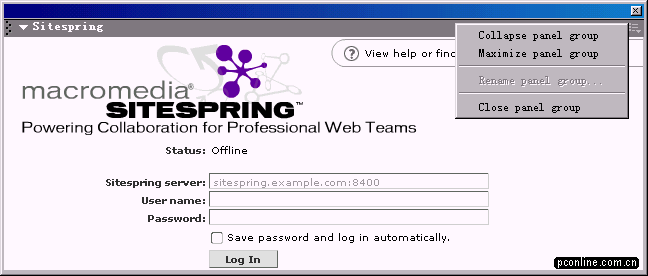
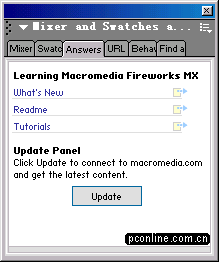
使用 FWMX 時若有疑問,可以直接連上專業的討論社群求助。FWMX 在這方面的考量確實周到,連後續支援都想到了。至於登入方式嘛……目前還沒找到,敬請見諒。另外還有一個 Answers 面板,功能應該與此類似:
面板名稱的個人化設定
看到下面的面板,你或許會一時以為出現了中文版?其實不然,但我們確實可以打造屬於自己的面板組合。在 FW4 中,我們能自由地把各個浮動面板排列組合,FWMX 同樣保留了這個特性——只要你願意,甚至能把所有面板整合到同一個面板裡。不過 FW4 無法自訂面板標題欄,接下來就看看 FWMX 是如何實現面板名稱個人化的。
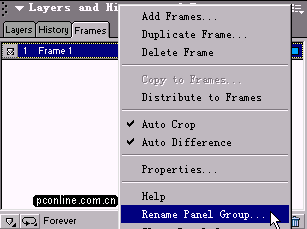
操作步驟如下:
首先,點擊右上角的彈出式選單按鈕,選擇 Rename Panel Group(重新命名面板組)命令——從名稱可知,要重新命名的必須是複數面板的組合才行;接著,面板標題欄會進入可編輯狀態,此時便能輸入你想要的名稱了。
- 上一篇文章: Fireworks MX 初體驗(2-1):選單的重新洗牌
- 下一篇文章: Fireworks 特效教學:立體貼圖字的製作全流程