Fireworks 圖標教學:精緻立體的 Media Player 播放器圖標
編輯:Fireworks基礎
PNG 源檔:

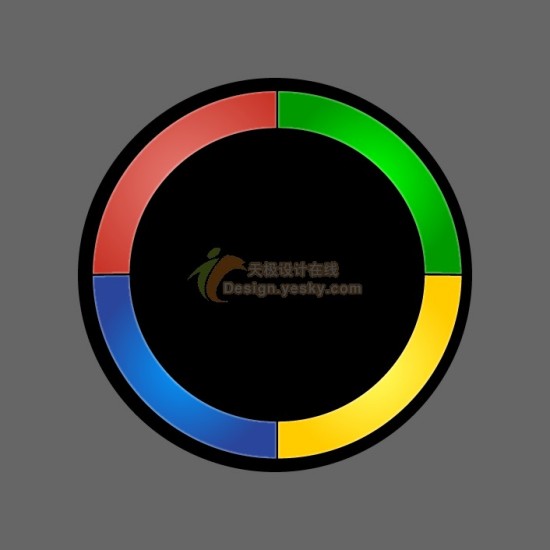
1. 在灰色的新畫布上按住 Shift 畫一個 500×500 像素的黑色正圓作為圖標的黑邊,接著選用「畫圓形」工具畫出環狀圖形,然後用滑鼠拖動環形上的黃色控制點順時針旋轉,把圓環切分成四等分。

2. 把做好的一段扇形複製三份,湊成四段等大的扇形,分別填成紅、藍、綠、黃,色值依序為 #C83225、#29469C、#009900、#FFCC00。接著對四個扇形套用「放射性」填充,把中段調亮形成漸層,最後加上「陰影和光暈」裡的「內側發光」,讓每個扇形邊緣生出一道白色光邊,立體感明顯提升。
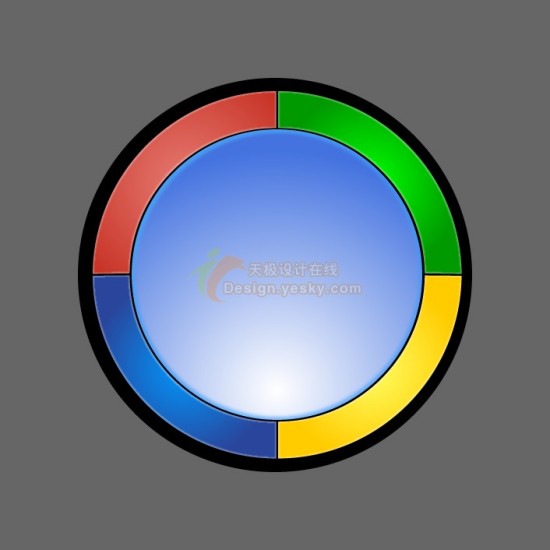
3. 按住 Shift 在中間區域畫一個正圓,套用淺藍(#4473E0)到白(#FFFFFF)的「放射性」漸變;半圓部分同樣選「放射狀」填充,再補上「內側發光」與內陰影,用以呼應外環的體積。
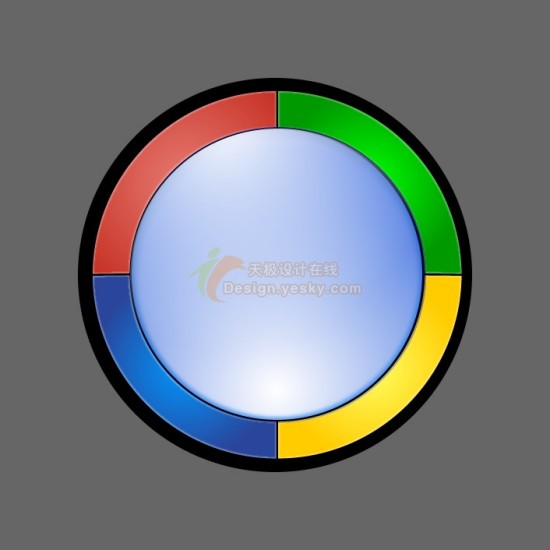
4. 再畫一個同尺寸的白色圓,同樣做「放射性」漸變填充,把其中一端的透明度設為 0,然後逆時針旋轉一個角度,就能製造出柔和的球體質感。
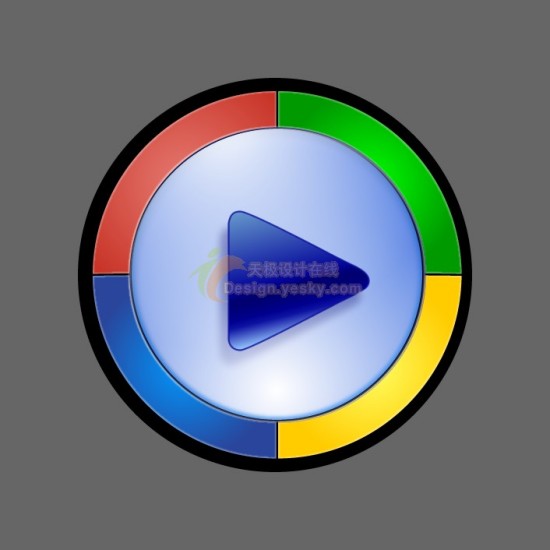
5. 開始畫箭頭。選「多邊形」工具並把邊數設為 3 畫出三角形,為了配合整體的立體感,幫它填上藍色「線形」漸變:中段用深藍、兩端用淺藍,視覺上會更「跳」。接著在三角形左下方複製一個顏色極淡的陰影。
6. 再畫一個大扇形,把透明度設為 62,覆蓋在彩環上方,用來增強整體的光感。
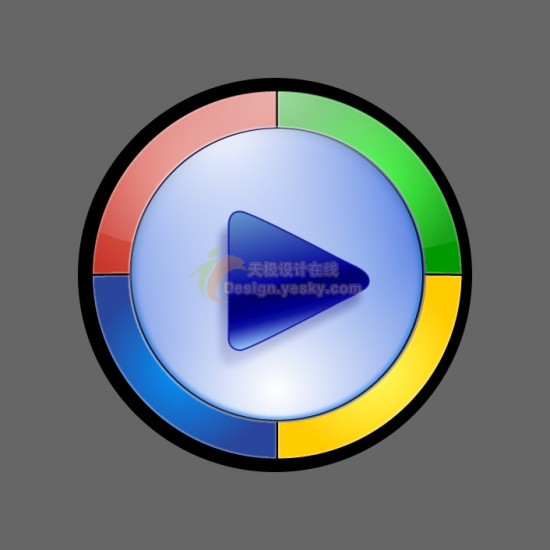
7. 最後是「點睛」的一筆:在中心圓上方再畫一個同半徑的扇形,讓它的下緣剛好掠過三角形箭頭,圖標的空間層次就瞬間真實了起來。
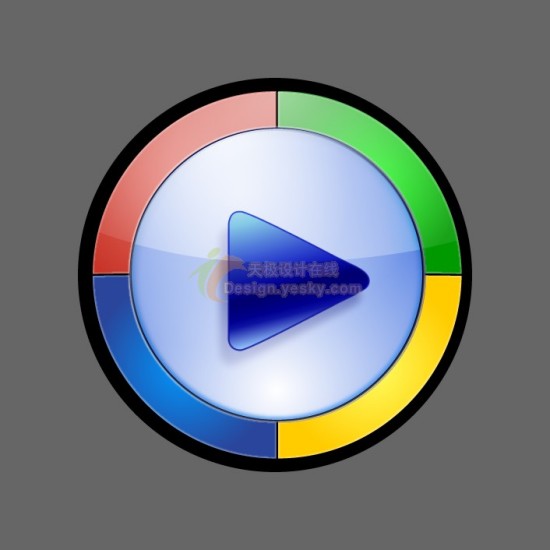
這個渾然一體的質感,是靠一層層細節堆出來的:四段光環的漸變、中心圓的多重濾鏡、三角箭頭的線性漸變與投影,最後再蓋上半透明扇形。設計终究來自生活,也來自細節。
- 上一篇文章: Fireworks 教學:兩種漸隱線的做法與延伸變化
- 下一篇文章: Fireworks 圖標教學:華麗金屬質感的傾慕系列圖標