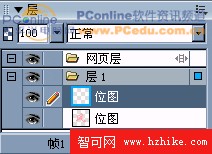
(4)為了能一次將選區做個填充,此刻點擊圖層面板上的  「新增點陣圖像」按鈕,這樣便會新增一個只包含第(3)步所得選區的點陣圖層,如下圖所示。
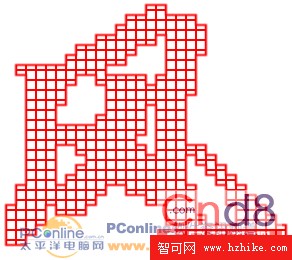
(5)選擇工具箱的「油漆桶」工具,在屬性面板上將填充類別改為「實心」填充,顏色選剛才字體的顏色——「紅色」,其他設定不用更改。在新增點陣圖層的選區上單擊滑鼠進行填充,這樣就快速得到了圖像的邊緣填充效果,如下圖所示。
[補充介紹 2 「插值法」知識]在前面進行的圖像大小調整中,我們特別強調要將插值方式設為「最近的臨近區域」。那麼有關「插值法」的知識,想必大家也想簡單了解一下,接下來我們就透過幾個小實驗,共同認識「插值法」包含的幾種類型及其對應的應用效果。
一般來說,若現有圖像的尺寸與解析度不符需求,就需要使用「修改—畫布—圖像大小」命令(或在文件屬性面板上點擊「圖像大小」按鈕)開啟「圖像大小」設定視窗進行相關設定,如下圖所示。
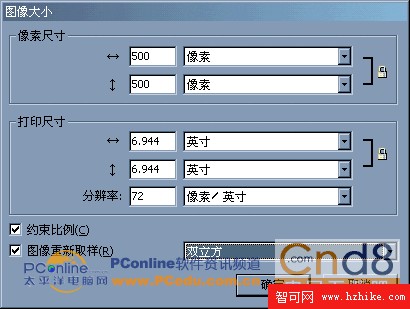
在「圖像大小」面板中,可以了解到當前圖像物件的各項「大小」參數。透過改變這些參數,即可調整圖像大小。調整時有三點需要注意:
1.若只改變「像素尺寸」區域的寬、高,那麼它與圖像的最終輸出尺寸及檔案容量成正比,而圖像解析度則不受影響。也就是說,只改變圖像尺寸並不會改變解析度,這在我們前面的像素文字實例中已得到驗證。
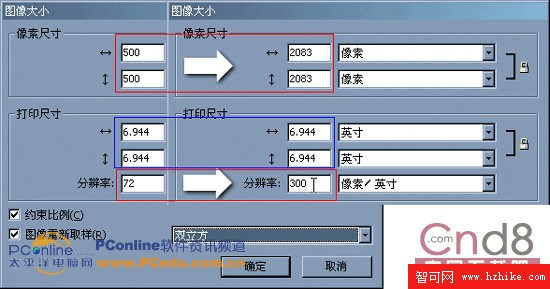
2.若改變圖像解析度,那麼它與像素寬、高的數量及檔案容量成正比,而與圖像的列印尺寸無關。也就是說,只改變解析度並不會影響列印尺寸大小,請看下圖示範。
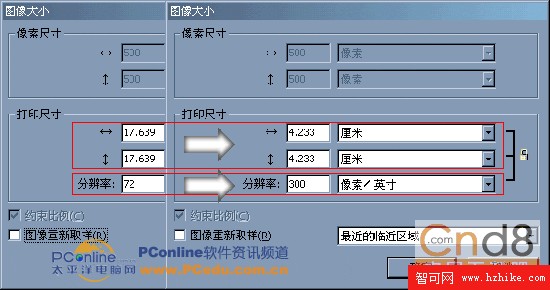
3.勾選「約束比例」並取消「圖像重新取樣」的核選方塊後,圖像的列印尺寸與解析度成反比,也就是說在像素大小確定的前提下,解析度越高,列印尺寸就越小,具體操作如下圖。
綜合以上三點可知,將圖像從小尺寸改為大尺寸時,勢必要增加新的像素;把低解析度圖像提高解析度,也需要增加新的像素,這些新加入的像素便稱為「插值」。Fireworks 共提供四種插值方法:雙立方、雙線性、柔化、最近的臨近區域。用過 Photoshop 的朋友可能注意到,Fireworks 比它多了一種「柔化」。幾種插值方式的演算法各不相同,效果也各有千秋,究竟哪一種更好、更科學,我們不便下定論,因為後續實驗將讓我們感受到它們各擅勝場。至於該用哪一種演算法進行像素填充,就留待後面的實驗一一揭曉吧!