Fireworks 圖標教學:晶瑩水滴的完整製作過程
編輯:Fireworks基礎
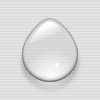
效果圖
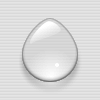
操作步驟
1. 先畫一個圓形路徑,並微調形狀讓它更接近正在下墜的水滴。填充色設為 #CCCCCC,線條色設為 #B1B1B1。

2. 保持選中,把填充類型改為放射性(徑向)漸變,顏色設定為 Color1 = #FFFFFF、Color2 = #CCCCCC。
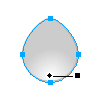
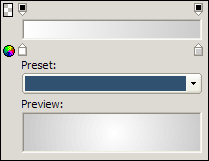
3. 接著加上陰影,讓水滴有下墜的重量感。選化物件後套用內陰影,數值參考下圖。
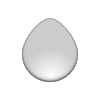
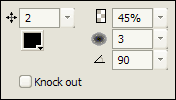
4. 現在來做反光。先複製物件(Ctrl+C、Ctrl+V)。
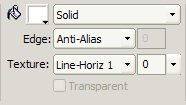
Fill:
Stroke:
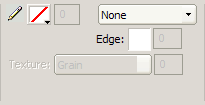
別忘了這個圖層是專門做高光的,把物件大小縮到原圖約 65%。
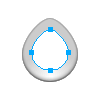
5. 畫一個大的橢圓形物件,讓它與原本的物件重疊。
使用指針工具

按住 Shift 同時選中兩個物件,向上偏移移動到如下位置。
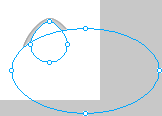
接著執行「修改 → 組合路徑 → 打孔」,得到一個細長的小形狀。
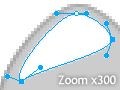
6. 用部分選定工具調整這個新物件的錨點,讓邊緣不要那麼尖銳,形狀如下圖。

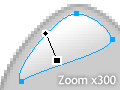
7. 在這個圖層上把填充改為線性漸變,並調整方向使其呈傾斜過渡。
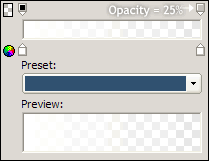
然後開啟樣式面板,在顏色旁的滑桿編輯顏色與透明度:兩端設為 #ffffff,上方不透明度調到 25%,參考下圖。
8. 接下來做影子。

畫一個與水滴寬度相當的圓,按住 Shift 拉出 56 像素的正圓。然後按住 Ctrl 並按方向鍵向下移動幾格,讓這個圓落到水滴圖層的後方,形成投影。調整到合適位置後,效果如下。
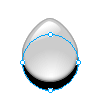
9. 保持選中這個圓,把填充改為徑向漸變 #ffffff 到 #000000,並把不透明度設為 25%。
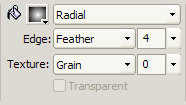
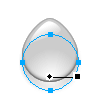
水滴本體到這裡就完成了。
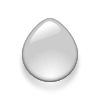
最後,範例加上了背景紋理,並多補了一個小小的反射點,水滴的通透感就完整了。
- 上一篇文章: Fireworks 教學:做出平靜遼闊的海面效果
- 下一篇文章: Fireworks 圖標教學:打造精緻的顯示器圖標