Fireworks 圖標教學:打造精緻的顯示器圖標
編輯:Fireworks基礎
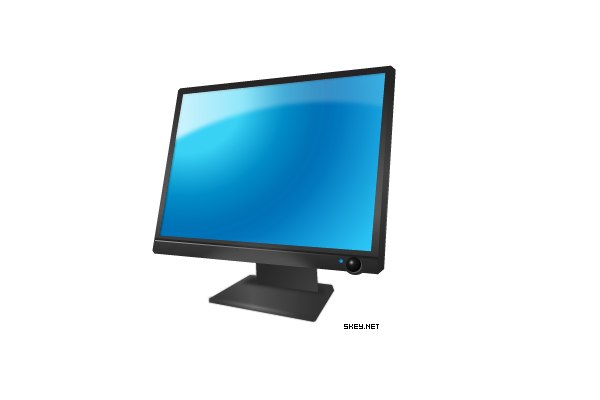
效果圖兼源檔
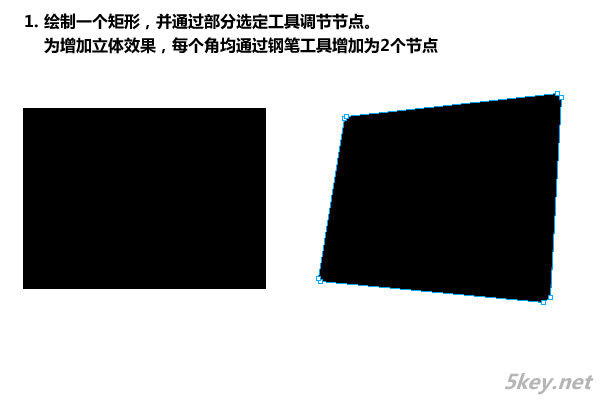
一、先畫一個矩形,用部分選定工具調整節點。為了做出立體轉折,每個角都用鋼筆各加上兩個節點,讓轉角能獨立控制弧度。
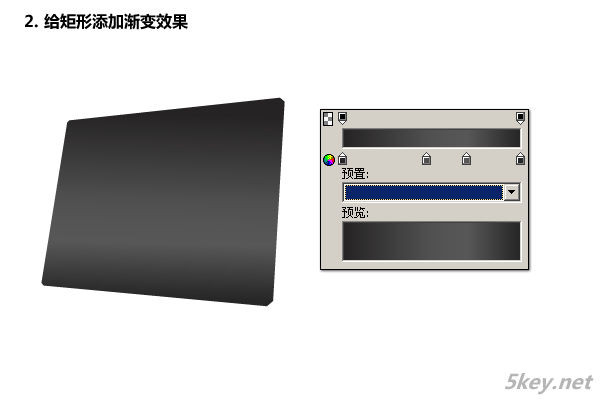
二、為矩形加上漸變填充,建立機殼的明暗關係。
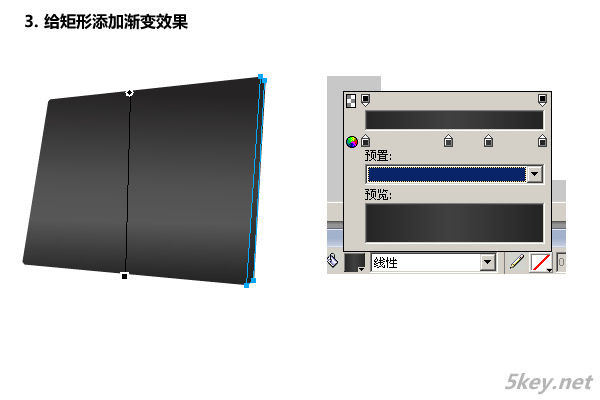
三、再疊一層漸變,讓機殼的邊緣與正面拉開層次。
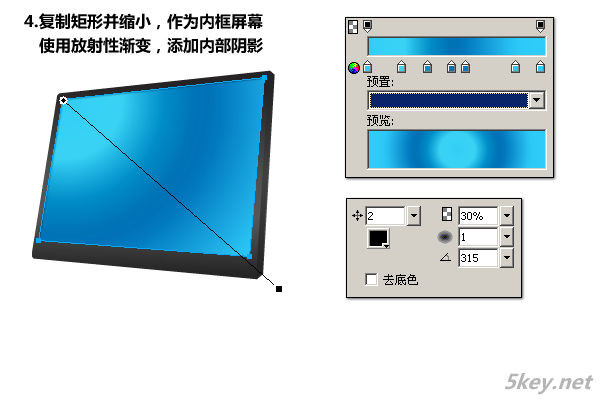
四、複製矩形並縮小作為內框螢幕,改用放射性漸變,並加上內陰影。
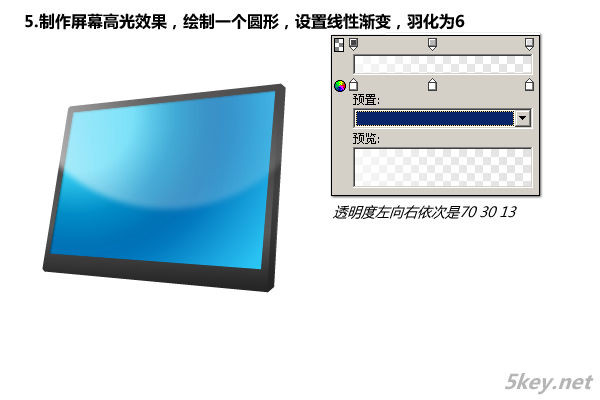
五、製作螢幕高光:畫一個圓形,設為線性漸變,羽化值設為 6。
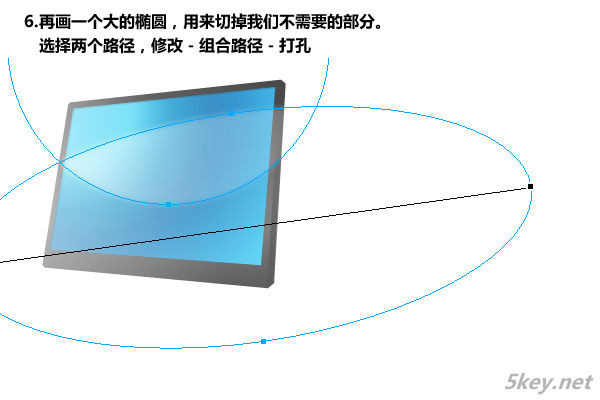
六、再畫一個較大的橢圓,用它切掉不需要的部分。選中兩個路徑後執行「修改 → 組合路徑 → 打孔」。
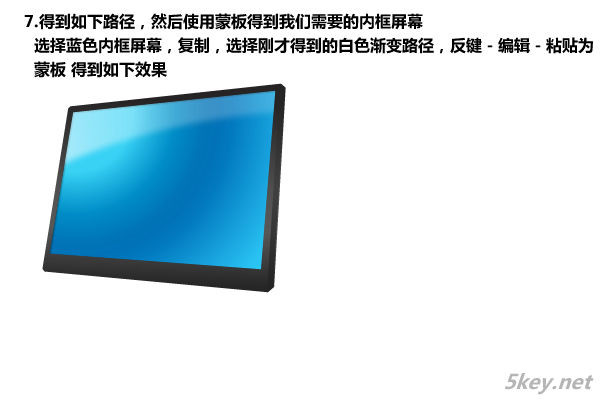
七、得到如下路徑後,用遮罩做出我們要內框螢幕:選取藍色內框螢幕並複製,再選取剛才得到的白色漸變路徑,按右鍵 → 編輯 → 貼上為遮罩。
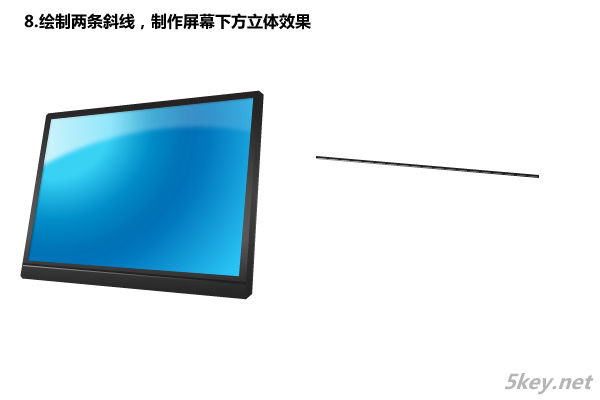
八、畫兩條斜線,做出螢幕下方的厚度。
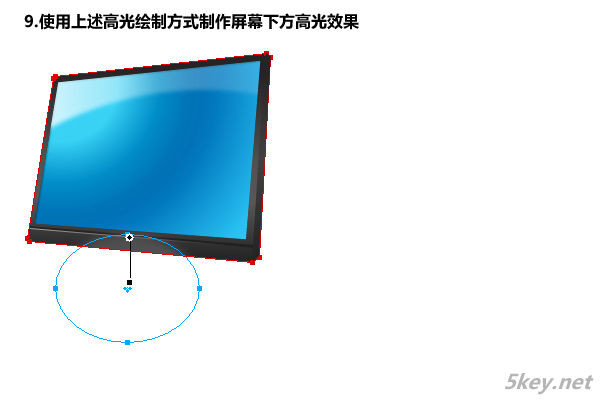
九、沿用同樣的高光做法,替螢幕下方補上反光。
整支圖標的訣竅在「同一套形狀,反覆變身」:外殼、內框、高光彼此以複製與打孔關係相扣,因此尺寸一改就能整組同步,非常適合延伸成平板、電視等同系列圖標。
- 上一篇文章: Fireworks 圖標教學:晶瑩水滴的完整製作過程
- 下一篇文章: Fireworks 教學:做出自然的立體倒影效果