Fireworks 製作閃字背景動畫:讓文字自己發光
編輯:Fireworks使用技巧
作品簡介:「閃字」這類 GIF 動畫在論壇簽名檔裡流行了很久。製作工具不外乎那幾種,這裡我們用 Fireworks 的動畫與影格功能完成,重點是「共享圖層」與「貼入內部」這兩個技巧——前者讓背景不動,後者讓閃光只出現在文字範圍內。

最終效果圖
開始之前先準備素材,也就是找一張「閃字背景」。
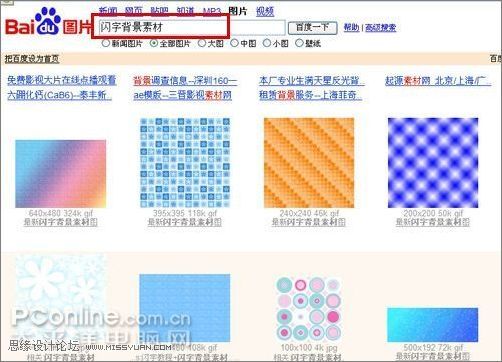
圖1

素材1
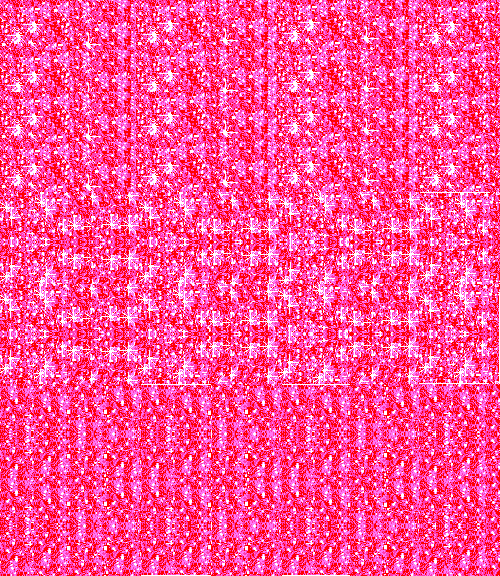
素材2
素材3

素材4
開始製作
1、新增文件,寬 400、高 100(尺寸可依需求自訂)。
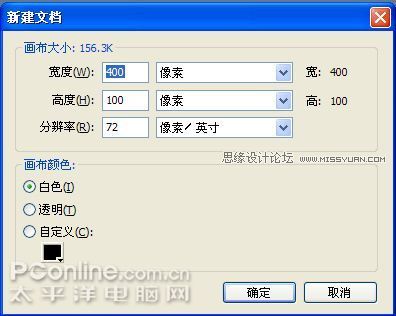
圖2
2、打開素材4,調好尺寸後拖進新文件中。
圖3
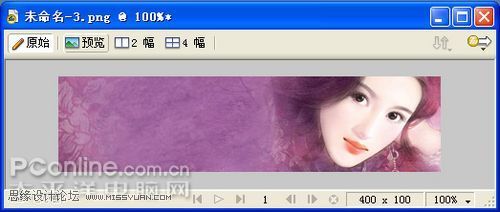
圖4
3、把圖片位置調好,用文字工具輸入主標(本例為「個性簽名」),再輸入一行小字。

圖5
4、此時圖層 1 的內容如下。
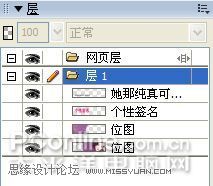
圖6
5、點擊圖層面板的「新增/複製圖層」按鈕,建立圖層 2。
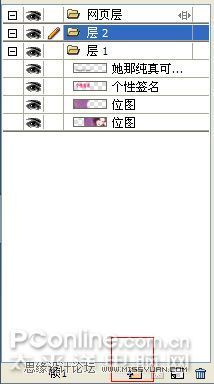
圖7
6、選取「圖層 1」,點擊其右上角的選單按鈕,選擇「共享此層」。這一步是關鍵——共享的圖層會出現在每一影格中,背景與文字才不會閃。
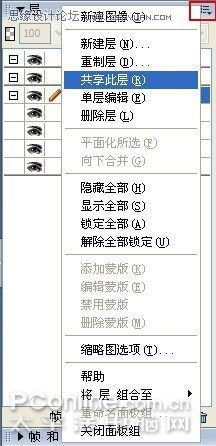
圖8
7、設定後,圖層 1 右側會出現一個小圖示(紅框處)。
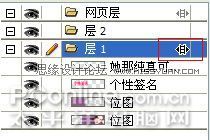
圖9
8、選擇「檔案 — 匯入」,挑一張你喜歡的閃字背景素材並確認。
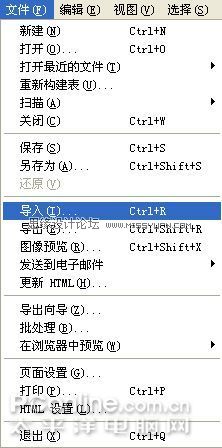
圖10
9、此時會跳出詢問是否加入新影格,按「確定」。多影格的素材會自動展開成動畫。
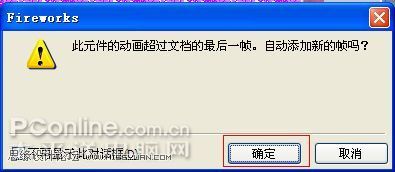
圖11
10、選取閃字素材(它此時蓋在文字上方),按 Ctrl+X 剪下,然後點選「個性簽名」文字。
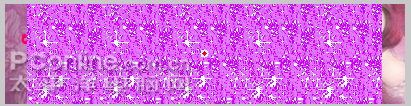

圖13
11、執行「編輯 — 貼入內部」,閃光就被裁進文字輪廓裡了。按預覽就能看到文字閃動的效果。
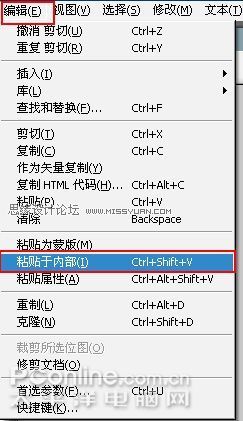
圖14

圖15
12、若文字不夠醒目,加一層發光:「濾鏡 — 陰影與光暈 — 發光」,參數參考下圖。
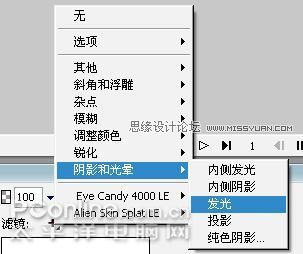
圖16
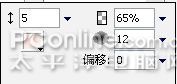
圖17
13、最後匯出,格式務必選「GIF 動畫」,存檔後才會保留動畫。
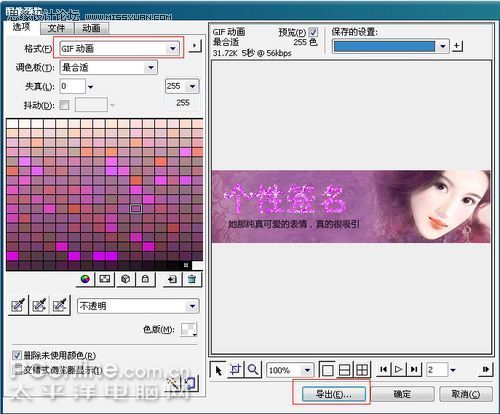
圖18
14、最終成品:
效果圖