作品簡介:立體字想做得漂亮,難點通常不在「立體」,而在後期的上色與材質。本篇教學示範一套相當實用的分工流程:立體骨架交給 Xara 3D 生成,材質與氛圍回到 Fireworks 修飾,兩者搭配就能做出兼具現代感與時尚氣息的 3D 特效字。
最終效果

第一步
開啟 Xara 3D,輸入要處理的文字並指定字型。本例示範單一字元 L,字型選用 Arial Black,粗厚的字面在後續加工時比較吃得住漸層。
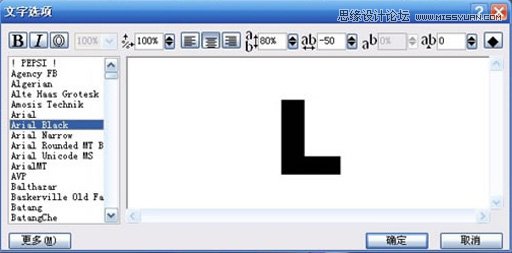
圖01
第二步
在左側工具欄把圖案類型設為純文字,這樣外框的圓圈就不會干擾。右側色彩選項中,把燈光 1 設為白色,燈光 2、3 設為灰色;真正的色彩留到 Fireworks 再調整。接著在「檢視」選單中開啟「顯示燈光」,方便確認光源位置。
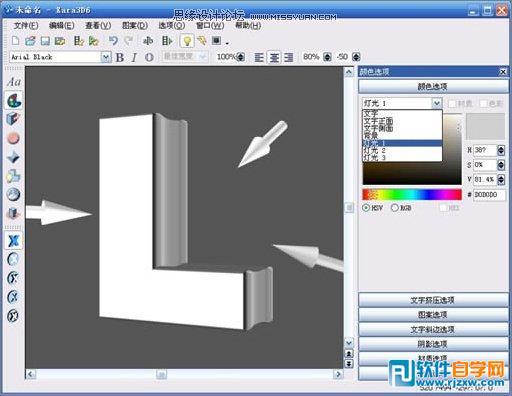
圖02
第三步
在陰影選項中把陰影效果關閉。原因是後面上色後要另外處理投影,先在 3D 軟體裡留陰影反而會造成邊緣髒掉。
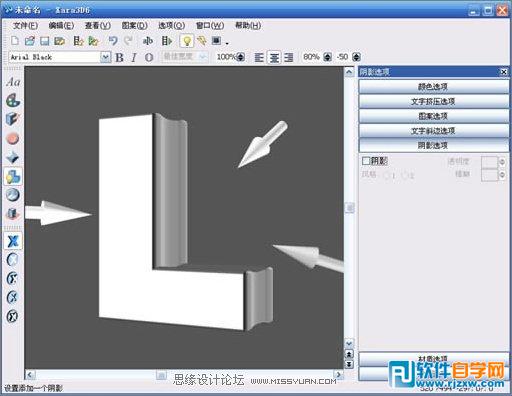
圖03
第四步
調整文字位置與光線角度。關鍵在於讓正面與側面的明暗對比拉大,這樣後續用魔術棒選取正面時才不會選到側面,去背與上色都輕完事。
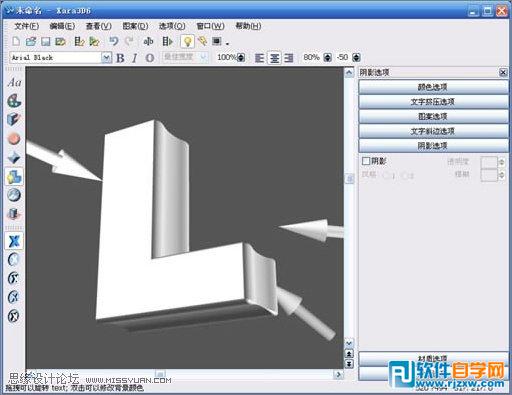
圖04
第五步
選擇「檔案 > 匯出檔案 > PNG」,這時會跳出匯出選項。
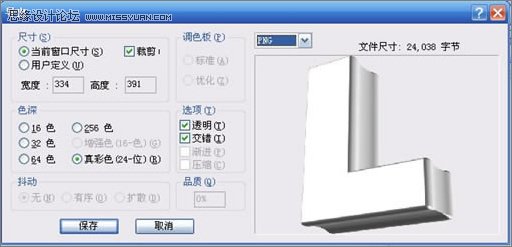
圖05
第六步
回到 Fireworks,置入剛剛匯出的模型,套用「色相/飽和度」並記得勾選「著色」,色彩才會均勻染上而不影響明暗關係。
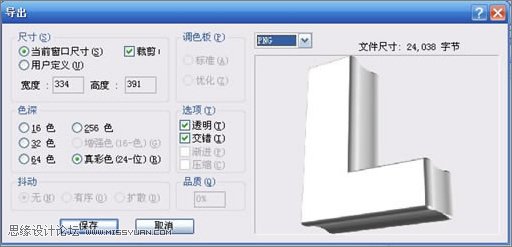
圖06
第七步
用魔術棒選取白色的文字正面,執行「選取範圍 > 將選取範圍轉換為路徑」。
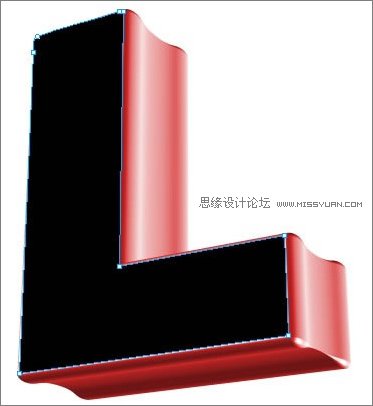
圖07
第八步
為這條路徑加上漸層填充,這是決定成品質感的關鍵一步。
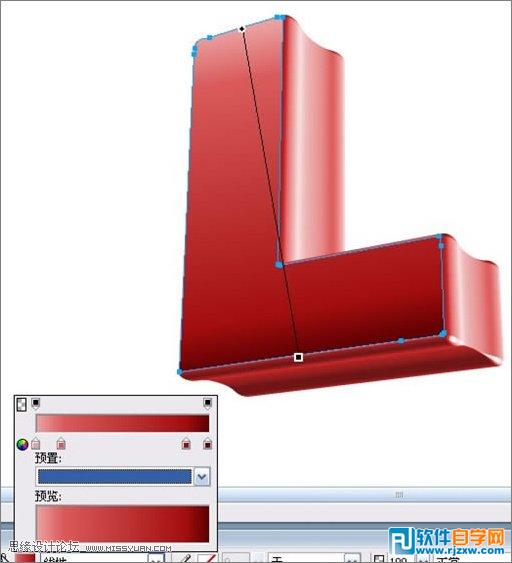
圖08 第九步
按住 Shift 旋轉一格,讓漸層方向與光線一致。
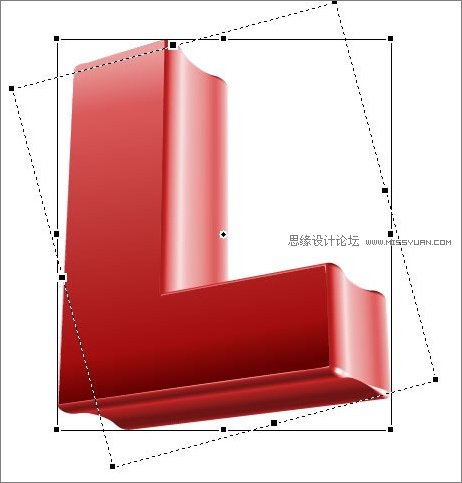
圖09
第十步
用同樣方法處理字母 O。每個字母都要各自組合並保留備份,再扣掉被遮擋的部分,這樣後續調整才不會互相牽動。
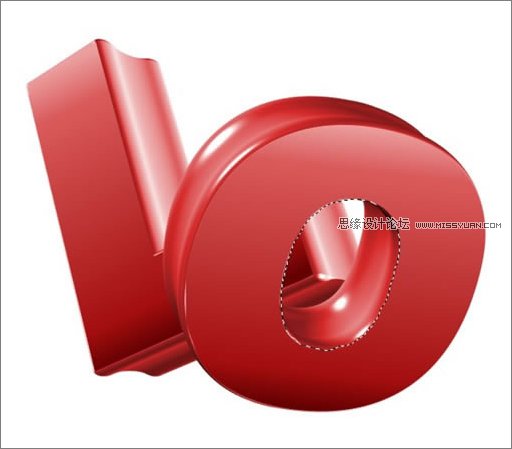
圖10
第十一步
依序完成 LOVE 全字並加上投影。接著貼花紋:網路上找潮流紋樣,用 AI 開啟後複製貼進 Fireworks 會自動變成向量路徑,再用先前備份的文字面作為遮罩,平面化後加蒙版做出漸層並調整透明度。

圖11
第十二步
複製一層,按住 Alt 由上往下拉 performs 翻轉做出倒影,用蒙版控制衰減,透明度設為 56 並加一點模糊。Fireworks 的快速蒙版在這裡特別好用。

圖12
第十三步
換上一張偏暗的背景。背景越收斂,立體字就越突出——這是簡單但最有效的對比手法。

圖13
第十四步
畫一個圓形並套用設定,放在視覺重點處作為亮點点缀。
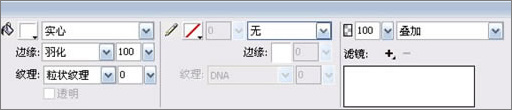
圖14

圖15
第十五步
到這裡大致完成,若有不滿意的地方再逐一細修即可。

圖16