作品簡介:圖標做得好不好,差別幾乎都在細節——1 像素的高光、羽化溢出的處理、疊加模式的選用。本例挑一個設計成熟的圖標來临摹,並在過程中示範如何補上這些細節。之所以選現成作品,是因為有標準可依,比較容易理解每個動作為什麼要做。
临摹對象是 eico design 的一套圖標,我們處理其中被框住的信封。先說明:因為教學主題是細節刻畫,成品會與原圖略有差異。
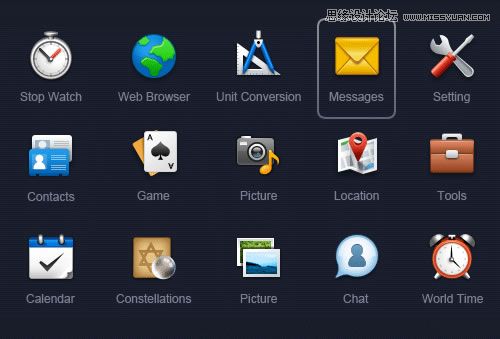
Step 01 把要临摹的圖標裁下來當參考並鎖定圖層。(這裡的路徑面板取自 Fireworks CS4,但實際操作只用到 CS3 就有的功能。)
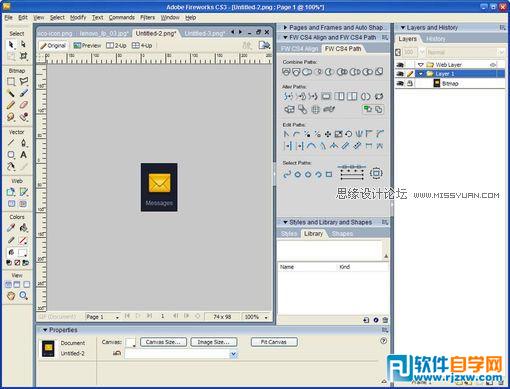
Step 02 用「圓角矩形」工具畫一個與樣圖相近的形狀,拖動四個圓角控制點調好半徑,按 Ctrl+Shift+G 打散。接著複製一份,用白色箭頭往四個方向各移 1 像素,做出如圖的兩個圓角矩形(圓角處的八個節點記得對齊)。
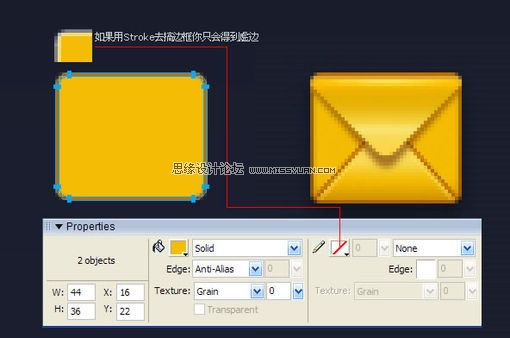
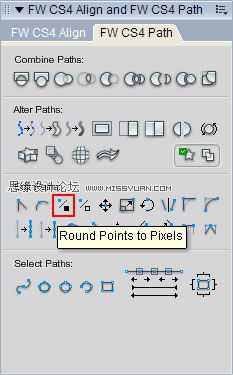
這裡有個重要觀念:不要用 Stroke 幫矩形加外框,虛邊會把你搞死。若圓角矩形出現非描邊的虛線邊,把節點打散後用黑色箭頭選取該 Path,點擊路徑面板的「將點對齊到像素」,就能把所有節點歸位(也可用白色箭頭逐點處理)。
Step 03 把大的圓角矩形複製一份放到最上層,用白色箭頭配合 Shift+方向鍵拉出一個倒三角,再複製一份:上方那個用 Linear 漸層,下方那個填褐色並設 1px 羽化。
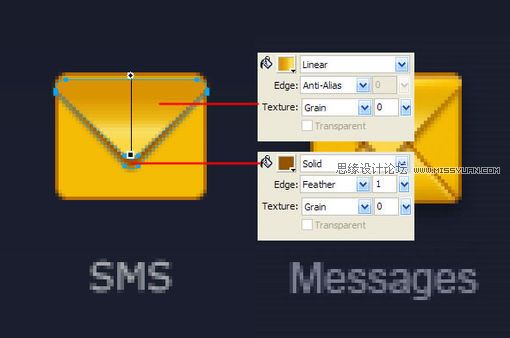
Step 04 用白色箭頭選中圖示的若干節點,按方向鍵往下移 2 像素,讓信封比例長一點。
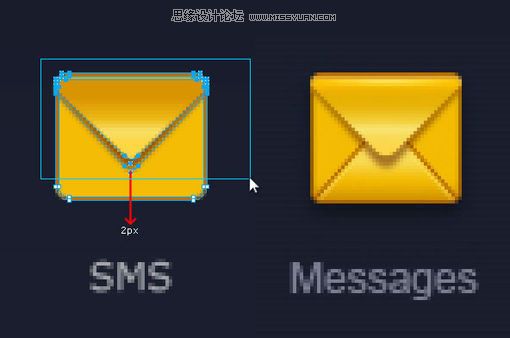
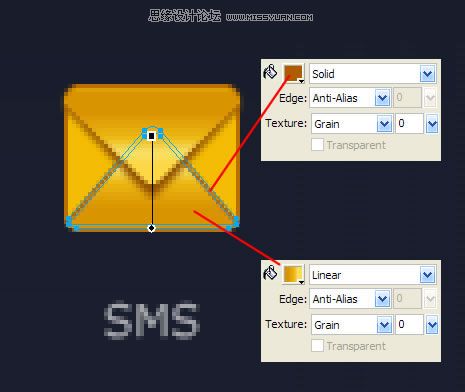
Step 05 把漸層倒三角垂直翻轉,複製一份排好,兩個倒三角上下間隔 1 像素多一點。可用白色箭頭選取深褐色倒三角上方的四個節點,配合輔助線往上拖 0.3~0.5 像素,讓深色部分看起來不那么虛。(再次強調:別想用 Stroke 當邊線,這裡不是 Photoshop。)
Step 06 留意樣圖上方有一道高光,而且不是常見的單像素放射高光(約兩個像素寬,上面那 1px 比下面亮)。這種效果用橢圓形的放射狀填色最容易做出來。
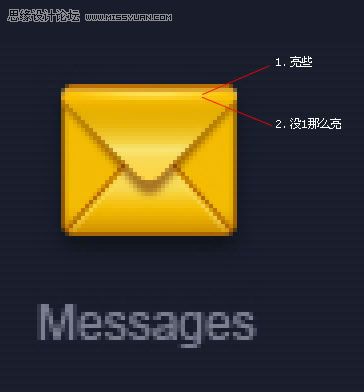
選取並複製最底層的圓角矩形兩次,錯開 2 像素,用兩個路徑相減得到新路徑,套用 Ellipse 填色(白色、透明度 0 到 100),最後把混合模式設為 Overlay。
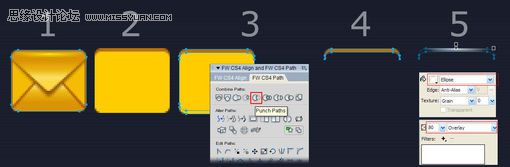
Step 07 底部補上一道 1px 高光。
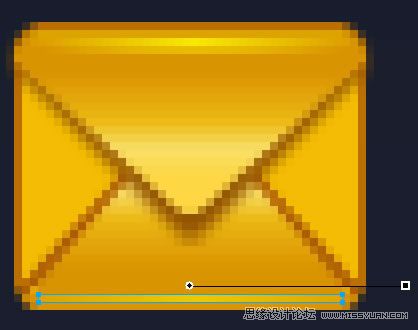
Step 08 目前結果如下。先歇一會兒,接下來進入細節補強。

Step 09 暫時把背景改成白色,會發現有個倒三角因為用了羽化,一些像素從信封兩側溢出來了。
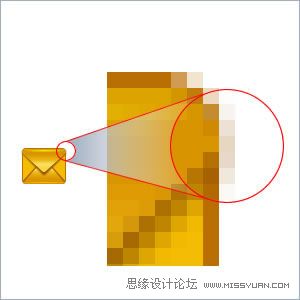
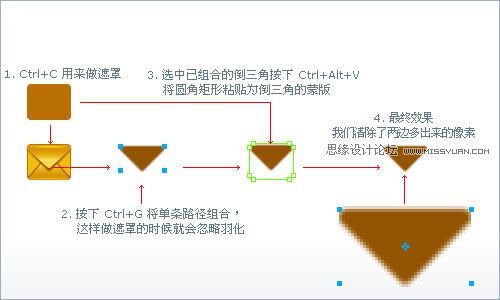
處理方式有兩種:一是「平面化為點陣」,二是在保留路徑的前提下做遮罩。我偏好後者,因為路徑還在,日後可再編輯:
Step 10 回到深色背景,會覺得信封兩側有點平。這時可以用 Bars 或 Radial 填色加一點明暗變化。
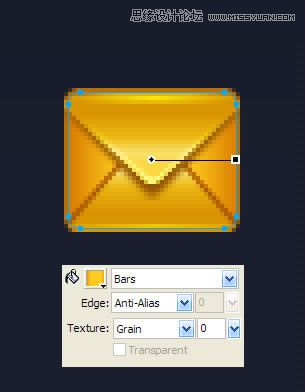
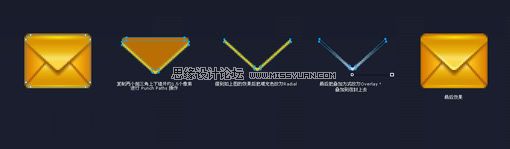
Step 11 為信封上下三角形加單像素高光。路徑相減(Punch Path,位於「修改 – 組合路徑」)的做法前面提過,這裡直接看結果:
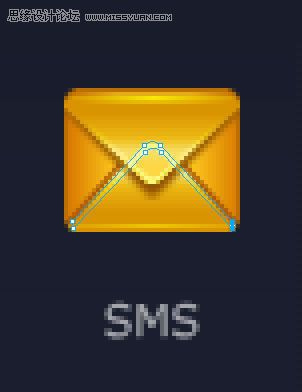
Step 12 同樣為下方三角形加高光。
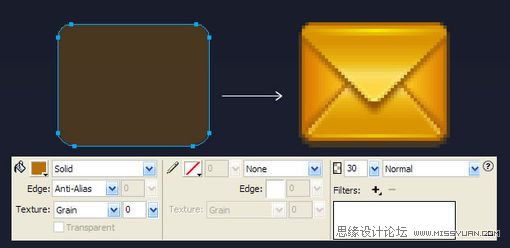
Step 13 背景偏深,可以考慮加一點發光。這裡刻意不用 Fireworks 的投影或發光濾鏡,而是繼續用 Path——因為好控制,這算個人偏好。做法是做一個比信封底層圓角矩形四周各多 1px 的新形狀,不羽化,透明度 30。
Step 14 下方再補一道 1px 高光。
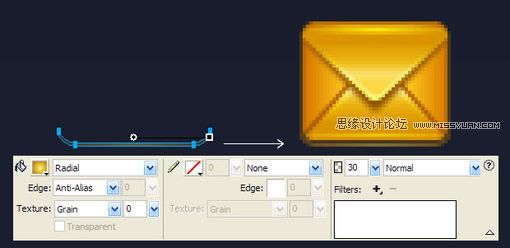
Step 15 圖標基本完成,進入潤色。把所有圖層全選並複製一份,迅速按 Ctrl+Alt+Shift+Z 平面化為點陣,混合模式設 Overlay、透明度 60。這樣做能快速提高飽和度與對比,是我個人偏好的收尾手法,但並非萬靈丹——有些時候還是需要手動調曲線、對比與飽和度。
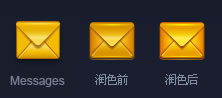
Finish:最終效果。(其實信封下方的三角形我也用路徑加了投影,寫完才發現,就不折騰了……)

- 上一篇文章: Fireworks 碳纖維風格圖示製作:低難度高質感的圖標練習
- 下一篇文章: Fireworks 製作閃字背景動畫:讓文字自己發光