作品簡介:網站圖片太大會拖累伺服器與瀏覽速度,但相機輸出的原始檔往往又大又重。單張調整還好,遇到一整組照片就相當折磨。Fireworks 雖然是網頁圖形工具,卻內建了完整的「自訂命令」與「批次處理」機制,把流程記錄一次就能反覆使用。以下示範完整做法。
一、把調整步驟記錄成命令
1、執行 Fireworks 8,選擇「檔案 — 開啟」,在「搜尋範圍」中切換到圖片所在目錄,選取檔案後按「開啟」。
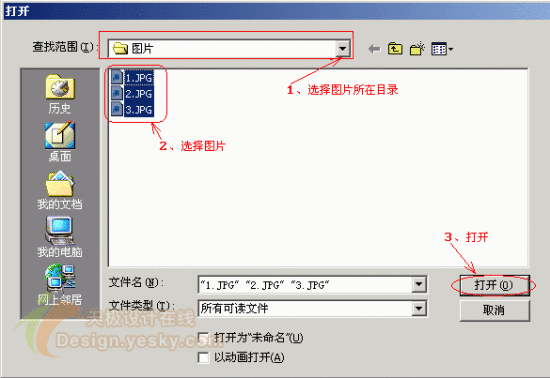
2、先只開啟一張圖作為範本,本例選 1.jpg。
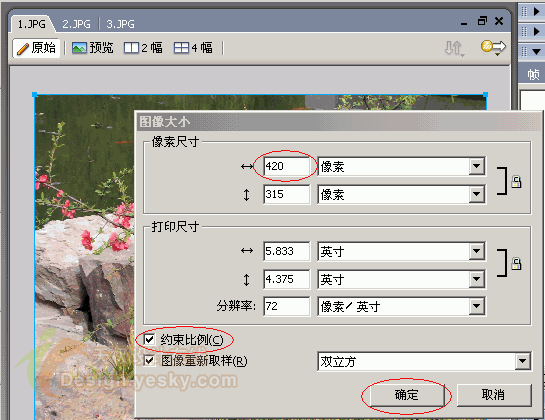
3、調整尺寸:選擇「修改 — 畫布 — 影像大小」,把「像素尺寸」的寬設為 420 像素並勾選「約束比例」,按確定。勾選約束比例很重要,否則圖會被拉變形。
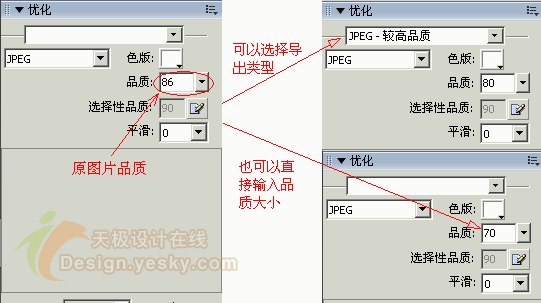
4、調整品質。品質越高檔案越大,因此要設法壓到「看起來還行」的程度。點擊「最佳化」面板,本例原圖品質為 86,從下拉選單改選「JPEG-較高品質」後降為 80;若想更激進,也可以直接在欄位輸入 70。
5、點擊「檔案 — 儲存」。
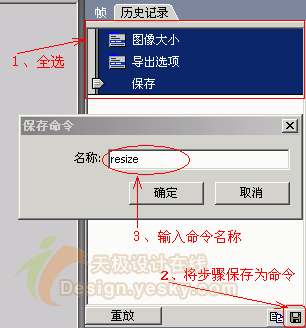
6、在右側面板組中切到「影格與歷史記錄 > 歷史記錄」,選取所有步驟(先左鍵點第一個步驟,按住 Shift 再點最後一個),然後按面板左下的「將步驟儲存為命令」,在「名稱」欄輸入例如 resize。完成後,「命令」選單中就會多出 resize 這個選項。
二、用命令處理其他圖片
開啟 2.jpg,點擊「命令 > resize」,剛才步驟 3 到 5 的動作會一次跑完。同樣方式處理 3.jpg 即可。
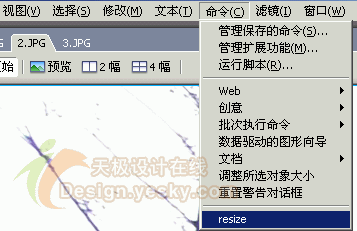
下次重新開啟 Fireworks 時,這個 resize 命令依然會留在選單裡,可以長期重複使用。
三、命令搭配批次處理
如果要一次處理幾十甚至幾百張圖,就把自訂命令交給批次精靈執行。
1、點擊「檔案 — 批次處理」。
2、在「批次」對話框中批次選取要處理的圖片,按「繼續」,之後在命令清單中加入剛才存好的 resize 並指定輸出資料夾即可。
補充:批次處理視窗通常還能設定「批次重新命名」,例如加上序號或日期。建議養成輸出到獨立資料夾的習慣,千萬別直接覆寫原始檔——一旦品質壓太低,是救不回來的。