作品簡介:有人在那裡炫耀自己的 Photoshop 技術,好像平面就一定要用 PS 做,結果很多網頁設計師也拿 PS 畫完再切割導圖。今天我就來談談用 Fireworks 一樣能做出好的網頁設計——只要你有心。FW 在網頁情境下的優勢很明確:切片、按鈕元件、彈出選單都是原生功能,不必繞路。
先看最終效果圖:
1. 版面尺寸怎麼定
高度:沒有一個固定值。每個人瀏覽器的工具列不同,我見過被擴充套件佔掉半個螢幕的,所以高度只能依內容滾動,不必預設。
寬度:這就有學問了,因為不同瀏覽器的滾動條佔寬不同。
· IE 6.0 下,可用寬度=螢幕解析度 − 21。例如 1024 會變成 1003。注意的是 IE6.0(或更低)無論網頁多高,右側永遠會有滾動條。
· Firefox 下要減 19,1024 會變成 1005。
· Opera 下要減 23,1024 會變成 1001。
補充:Firefox 與 Opera 在內容高度小於視窗時,不會顯示右側滾動條。
所以如果是 1024 的解析度,網頁寬度設成 1000 會安全一些;800 的解析度則一般設成 770。
這些必須明白並牢記,否則做出來不符合瀏覽器要求。實務上我們通常再設小一點,因為有些使用者裝了擴充套件或側邊工具列,可用寬度還會再縮——所以 800 一般設 760 左右、1024 設 990 左右。
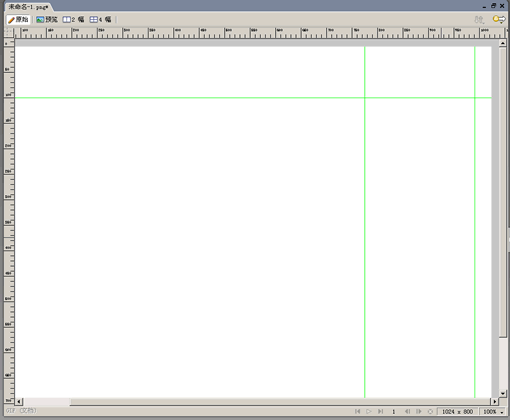
我用輔助線與標尺把大概範圍劃分出來,正好是 770 與 1000 兩條線。我要做的網站是針對 1024 解析度,但考慮到可能仍有 800 的使用者,所以主要內容與選單都放在 770 以內,770 到 1000 之間放輔助資訊。這個習慣在設計入口網站時更要留意,畢竟改善使用者體驗也是我們該考慮的。
2. 開始製作
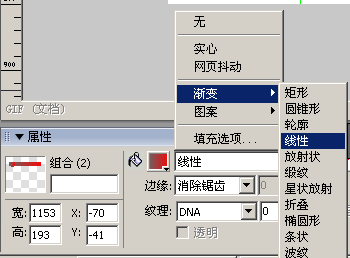
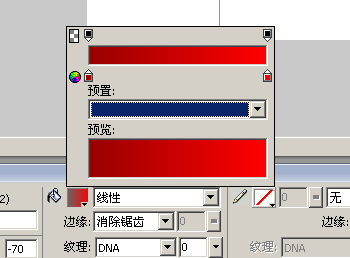
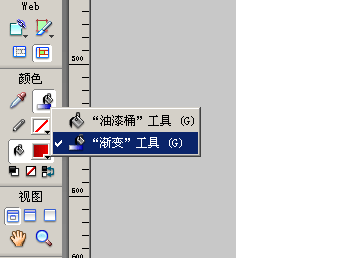
接下來畫上部選單區的內容。其實很簡單:畫一個方框、一個圓,群組後加上漸層就好,參數如下:
後續流程:完成設計稿後,用切片工具把版型切成區塊,為需要互動的部分建立按鈕元件並設定四種狀態,最後用「檔案 > 匯出」輸出 HTML 與影像。相較於在 Photoshop 裡手動切圖,FW 的切片會自動產生對應的表格或 CSS 定位,省下不少對位置的時間。
- 上一篇文章: Fireworks 補間功能怎麼用?四個步驟做出平滑變形動畫
- 下一篇文章: Fireworks 教學:替文字加上飄雪質感