-
 Fireworks動畫優化與導出詳解 (1)
制作GIF文件的軟件很多,常見的有Animagic GIF、GIF Construction Set、GIF MovIE Gear、Ulead GIF Animator
Fireworks動畫優化與導出詳解 (1)
制作GIF文件的軟件很多,常見的有Animagic GIF、GIF Construction Set、GIF MovIE Gear、Ulead GIF Animator
-
 FW MX 2004教程:界面(3)
三、圖像文件的導入 三、圖像文件的導入 通過菜單欄上的“文件—打開”或工具欄上的“打開”按鈕即可啟動打開文件對話框,如
FW MX 2004教程:界面(3)
三、圖像文件的導入 三、圖像文件的導入 通過菜單欄上的“文件—打開”或工具欄上的“打開”按鈕即可啟動打開文件對話框,如
-
 FW MX 2004教程:界面(5)
五、網格與輔助線 五、網格與輔助線 網格與輔助線經常用於在繪畫過程中,對圖像的擺放位置、角度、大小等進行輔助參考,從而
FW MX 2004教程:界面(5)
五、網格與輔助線 五、網格與輔助線 網格與輔助線經常用於在繪畫過程中,對圖像的擺放位置、角度、大小等進行輔助參考,從而
-
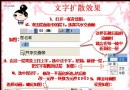 FW中幾種字體效果的制作 (1)
效果:-------------------效果:-----------------------------------------------------------
FW中幾種字體效果的制作 (1)
效果:-------------------效果:-----------------------------------------------------------
-
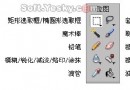 FW MX 2004教程:繪圖工具(1) (1)
1、選區工具 1、選區工具 圖2—01為工具條中位圖區的主要工具,其中的“矩形”、“橢圓形”、“套索”、“多邊形套索”
FW MX 2004教程:繪圖工具(1) (1)
1、選區工具 1、選區工具 圖2—01為工具條中位圖區的主要工具,其中的“矩形”、“橢圓形”、“套索”、“多邊形套索”
-
 FW MX 2004教程:繪圖工具(3) (1)
3、圖像修改工具 3、圖像修改工具 “橡皮擦” 工具:用於擦除位圖的顏色。和使用畫筆一樣,在選中橡皮工具後,按住鼠標
FW MX 2004教程:繪圖工具(3) (1)
3、圖像修改工具 3、圖像修改工具 “橡皮擦” 工具:用於擦除位圖的顏色。和使用畫筆一樣,在選中橡皮工具後,按住鼠標
-
 FW MX 2004教程:繪圖工具(5) (1)
5、橡皮圖章工具系列 5、橡皮圖章工具系列 “橡皮圖章” 工具:用來克隆圖像的部分區域,以便將其壓印到圖像中的其它區
FW MX 2004教程:繪圖工具(5) (1)
5、橡皮圖章工具系列 5、橡皮圖章工具系列 “橡皮圖章” 工具:用來克隆圖像的部分區域,以便將其壓印到圖像中的其它區
-
 FW MX 2004教程:繪圖工具(7) (1)
7、路徑修改工具 7、路徑修改工具 “重繪筆刷” 工具:用“細部”工具可以對簡單的封閉路徑進行編輯。但對於圖2—37
FW MX 2004教程:繪圖工具(7) (1)
7、路徑修改工具 7、路徑修改工具 “重繪筆刷” 工具:用“細部”工具可以對簡單的封閉路徑進行編輯。但對於圖2—37
-
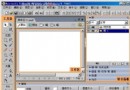 FW MX 2004教程:界面(2) (1)
二、的工作界面 二、Fireworks的工作界面 新建文檔完成後就可以看到Fireworks的工作界面了,如圖。 Fi
FW MX 2004教程:界面(2) (1)
二、的工作界面 二、Fireworks的工作界面 新建文檔完成後就可以看到Fireworks的工作界面了,如圖。 Fi
-
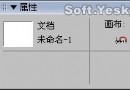 FW MX 2004教程:界面(4)
四、修改畫布 四、修改畫布 中的畫布也就相當於圖像的背景,在繪圖的過程中為了使畫布的大小或色彩能夠和前景的圖象保持協調
FW MX 2004教程:界面(4)
四、修改畫布 四、修改畫布 中的畫布也就相當於圖像的背景,在繪圖的過程中為了使畫布的大小或色彩能夠和前景的圖象保持協調
-
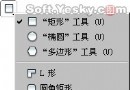 FW MX 2004教程:繪圖工具(8)
8、形狀工具 8、形狀工具 形狀工具又被分為“基本形狀”和“自動形狀”,如圖2—40。圖2—40 基本形狀:有矩形、
FW MX 2004教程:繪圖工具(8)
8、形狀工具 8、形狀工具 形狀工具又被分為“基本形狀”和“自動形狀”,如圖2—40。圖2—40 基本形狀:有矩形、
-
 FW MX 2004教程:界面(1)
一、創建新文檔 一、創建新文檔 在啟動 MX 2004中文版時,會出現一個啟始頁面窗口,在這裡你可以快速訪問最近編輯過
FW MX 2004教程:界面(1)
一、創建新文檔 一、創建新文檔 在啟動 MX 2004中文版時,會出現一個啟始頁面窗口,在這裡你可以快速訪問最近編輯過
-
 Firework教程:網頁切片應用詳解 (1)
我們這裡所說的切片(Slice)就是將一幅大圖像分割為一些小的圖像切片,然後在網頁中通過沒有間距和寬度的表格重新將這些小的圖像沒有縫隙的拼接起來,成為一幅完整的圖像。這
Firework教程:網頁切片應用詳解 (1)
我們這裡所說的切片(Slice)就是將一幅大圖像分割為一些小的圖像切片,然後在網頁中通過沒有間距和寬度的表格重新將這些小的圖像沒有縫隙的拼接起來,成為一幅完整的圖像。這
-
 Fireworks繪制紙折扇(2)
在“編輯—首選參數”的“首選參數”窗口的常規選項卡中,把撤消步驟由默認的20步改為40步。然後啟動“歷史記錄”面板,從中可以看到,我們最後所操作的三個步驟都記錄在案。將
Fireworks繪制紙折扇(2)
在“編輯—首選參數”的“首選參數”窗口的常規選項卡中,把撤消步驟由默認的20步改為40步。然後啟動“歷史記錄”面板,從中可以看到,我們最後所操作的三個步驟都記錄在案。將
-
 Fireworks繪制紙折扇(5)
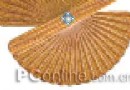
然後還要用“橢圓形”工具為扇骨“鎖”上一個6*6大小的螺絲,如圖19。圖19 至此整個扇子的繪制就大體完成了,最後還要將所有對象同時選中後進行“組合”,並為該組合對象
Fireworks繪制紙折扇(5)
然後還要用“橢圓形”工具為扇骨“鎖”上一個6*6大小的螺絲,如圖19。圖19 至此整個扇子的繪制就大體完成了,最後還要將所有對象同時選中後進行“組合”,並為該組合對象
-
 Fireworks繪制紙折扇(1)
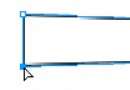
為了繪圖的方便,我們先要新建一個830*880大的畫布。然後用“矩形”工具畫一個233*12的長條矩形,暫時用黑色加以描邊。再用“細部”工具依次點選矩形左上角和左下角的
Fireworks繪制紙折扇(1)
為了繪圖的方便,我們先要新建一個830*880大的畫布。然後用“矩形”工具畫一個233*12的長條矩形,暫時用黑色加以描邊。再用“細部”工具依次點選矩形左上角和左下角的
-
 Fireworks繪制紙折扇(4)
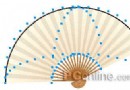
選取完最後一個“組合:2對象”後,我們為這些對象添加一個亮度為19、對比度為5的“亮度/對比度”特效,如圖16。圖16 當然,如果你有足夠的時間和耐性的話也可以把逐個
Fireworks繪制紙折扇(4)
選取完最後一個“組合:2對象”後,我們為這些對象添加一個亮度為19、對比度為5的“亮度/對比度”特效,如圖16。圖16 當然,如果你有足夠的時間和耐性的話也可以把逐個
-
 Fireworks繪制紙折扇(3)
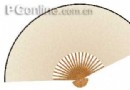
刪除完倒立的扇子後,還要再次將當前的所有對象全選中,並使用“修改—取消組合”命令。然後交錯的把一些多余的扇骨進行刪除,但最左和最右的兩條扇骨要保存下來。如圖13。圖0
Fireworks繪制紙折扇(3)
刪除完倒立的扇子後,還要再次將當前的所有對象全選中,並使用“修改—取消組合”命令。然後交錯的把一些多余的扇骨進行刪除,但最左和最右的兩條扇骨要保存下來。如圖13。圖0
-
 談Fireworks像素化文字的制作方法 (1)
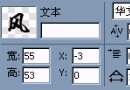
1、打開fw,新建文件,大小為50 x 50 像素,背景色采用默認的白色即可。 2、在編輯區輸入文字對象,這裡輸入了“風這個字,字體為“華文行楷,字號大小隨意,此處采
談Fireworks像素化文字的制作方法 (1)
1、打開fw,新建文件,大小為50 x 50 像素,背景色采用默認的白色即可。 2、在編輯區輸入文字對象,這裡輸入了“風這個字,字體為“華文行楷,字號大小隨意,此處采
-
 Fireworks優化網頁圖像詳解 (1)
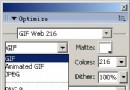
網頁圖像的要求是在盡可能短的傳輸時間裡,發布盡可能高質量的圖像。因此在設計和處理網頁圖像時就要求圖像有盡可能高的清晰度與盡可能小的尺寸,從而使圖像的下載速度達到最快。為
Fireworks優化網頁圖像詳解 (1)
網頁圖像的要求是在盡可能短的傳輸時間裡,發布盡可能高質量的圖像。因此在設計和處理網頁圖像時就要求圖像有盡可能高的清晰度與盡可能小的尺寸,從而使圖像的下載速度達到最快。為
小編推薦
熱門推薦