-
 logo系列玻璃效果
Fireworks制作Logo
logo系列玻璃效果
Fireworks制作Logo
-
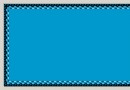 logo系列光照效果
不急慢慢來!以下是在Firework MX下做的,FW 4.0下可能有些命令不一樣!新建一88X31大小的圖像,選中Custom這項,背景隨便選,接著按Ctrl+=四次
logo系列光照效果
不急慢慢來!以下是在Firework MX下做的,FW 4.0下可能有些命令不一樣!新建一88X31大小的圖像,選中Custom這項,背景隨便選,接著按Ctrl+=四次
-
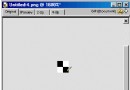 Fireworks制作隱藏影像
准備工作新建畫布2x2px,背景白色。放大至1600%.用鉛筆工具取消抗鋸齒功能(Anti-Aliased)在畫面對角點兩黑點。輸出成dots.gif,如果單純存為do
Fireworks制作隱藏影像
准備工作新建畫布2x2px,背景白色。放大至1600%.用鉛筆工具取消抗鋸齒功能(Anti-Aliased)在畫面對角點兩黑點。輸出成dots.gif,如果單純存為do
-
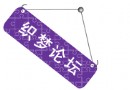 Fireworks制作鐘擺式公告牌搖擺動畫
今天我們用Fireworks制作一個鐘擺式的公告牌。 先參閱一下效果圖。 1、新建一個文件,畫布背景顏色選取白色。同時將畫布大小設置稍大些。 2、使用Fwmx20
Fireworks制作鐘擺式公告牌搖擺動畫
今天我們用Fireworks制作一個鐘擺式的公告牌。 先參閱一下效果圖。 1、新建一個文件,畫布背景顏色選取白色。同時將畫布大小設置稍大些。 2、使用Fwmx20
-
 FIREWORKS MX新增功能篇
呵呵!Fireworks MX教程!講的比較全面!全程語音教學!很容易上手!希望大家喜歡! 已上傳至FTP7/Fireworks&nbs
FIREWORKS MX新增功能篇
呵呵!Fireworks MX教程!講的比較全面!全程語音教學!很容易上手!希望大家喜歡! 已上傳至FTP7/Fireworks&nbs
-
 FIREWORKS MX中級篇
呵呵!Fireworks MX教程!講的比較全面!全程語音教學!很容易上手!希望大家喜歡! 已上傳至FTP7/Fireworks&nbs
FIREWORKS MX中級篇
呵呵!Fireworks MX教程!講的比較全面!全程語音教學!很容易上手!希望大家喜歡! 已上傳至FTP7/Fireworks&nbs
-
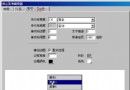 FW MX 2004教程:鏈接設置(5)
2、制作彈出菜單(2) 在單元格選項中,可以將彈出式菜單的風格設定為“Html”或“圖像”,而兩種風格都可以在下面的預覽
FW MX 2004教程:鏈接設置(5)
2、制作彈出菜單(2) 在單元格選項中,可以將彈出式菜單的風格設定為“Html”或“圖像”,而兩種風格都可以在下面的預覽
-
 FW MX 2004教程:圖像變換(2)
2、復雜的圖像變換(1) 2、復雜的圖像變換 先在畫布上繪制或引入三個圖形對象,然後同時選中這些對象,並在任意一個對象
FW MX 2004教程:圖像變換(2)
2、復雜的圖像變換(1) 2、復雜的圖像變換 先在畫布上繪制或引入三個圖形對象,然後同時選中這些對象,並在任意一個對象
-
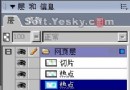 FW MX 2004教程:鏈接設置(1)
1、切片與熱點(1) 1、切片與熱點 網頁層:所有的“切片”和“熱點”區域都被保存在“層”面板中的“網頁層”內,以劃分
FW MX 2004教程:鏈接設置(1)
1、切片與熱點(1) 1、切片與熱點 網頁層:所有的“切片”和“熱點”區域都被保存在“層”面板中的“網頁層”內,以劃分
-
 FW MX 2004教程:自動操作(2)
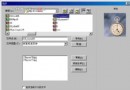
2、使用批處理(1) 2、使用批處理 當有大量的文件要做相同的處理操作時,使用“批處理”功能即可將這些文件按指定的操作
FW MX 2004教程:自動操作(2)
2、使用批處理(1) 2、使用批處理 當有大量的文件要做相同的處理操作時,使用“批處理”功能即可將這些文件按指定的操作
-
 FW MX 2004教程:自動操作(3)
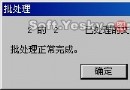
2、使用批處理(2) 同時,你還可以選擇是否對原圖像文件進行備份。選擇“覆蓋現有備份”時,將覆蓋原來的文件。選擇“增量備
FW MX 2004教程:自動操作(3)
2、使用批處理(2) 同時,你還可以選擇是否對原圖像文件進行備份。選擇“覆蓋現有備份”時,將覆蓋原來的文件。選擇“增量備
-
 FW MX 2004教程:自動操作(4)
3、“歷史記錄”面板 3、“歷史記錄”面板 在圖形或網頁的制作過程中難免會用到工具欄上的“撤消” 或“重做” 按鈕
FW MX 2004教程:自動操作(4)
3、“歷史記錄”面板 3、“歷史記錄”面板 在圖形或網頁的制作過程中難免會用到工具欄上的“撤消” 或“重做” 按鈕
-
 Fireworks常見問題解答(1) (1)
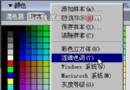
常見問題解答(1) Fireworks是一款與、齊名的網頁圖形制作利器。在當前的一些熱門設計論壇中均開設有Firewor
Fireworks常見問題解答(1) (1)
常見問題解答(1) Fireworks是一款與、齊名的網頁圖形制作利器。在當前的一些熱門設計論壇中均開設有Firewor
-
 用 Fireworks MX 做別致的按鈕 (1)
1、按(U)在畫布上繪制矢量圖形。這種光照圖在圓邊物體(例如圓,橢圓或圓角矩形)上效果最為明顯。在本例中,你可以體會這三種圖形的最終效果。 2、選中圖形,在屬性面板裡選
用 Fireworks MX 做別致的按鈕 (1)
1、按(U)在畫布上繪制矢量圖形。這種光照圖在圓邊物體(例如圓,橢圓或圓角矩形)上效果最為明顯。在本例中,你可以體會這三種圖形的最終效果。 2、選中圖形,在屬性面板裡選
-
 Firework 中畫一個立體感的圓環(1)
通過本例的學習,可以提高大家對選區功能的掌握,同時了解調整亮度和對比度使圖體達到一定的立體感。1、前面的步驟不說了,詳情請參照《鐵鏈的制作》。此時在編輯區做出一個如下的
Firework 中畫一個立體感的圓環(1)
通過本例的學習,可以提高大家對選區功能的掌握,同時了解調整亮度和對比度使圖體達到一定的立體感。1、前面的步驟不說了,詳情請參照《鐵鏈的制作》。此時在編輯區做出一個如下的
-
 Fireworks MX教程:四種齒輪形狀的制作方法 (1)
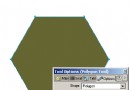
相信很多人都見到過齒輪,而且在實際工作有時也需要用到類似於齒輪的那種圖像效果。在各種圖像軟件中相信有其各自的制作方法,就算在同一個軟件,可能也會有多種的制作方法。下面我
Fireworks MX教程:四種齒輪形狀的制作方法 (1)
相信很多人都見到過齒輪,而且在實際工作有時也需要用到類似於齒輪的那種圖像效果。在各種圖像軟件中相信有其各自的制作方法,就算在同一個軟件,可能也會有多種的制作方法。下面我
-
 在FW MX中做一個銹跡斑斑的鐵鏈
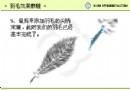
先看效果圖:通地此例的學習,相信大家可以對fwmx中的選區功能有一個較好的掌握。1、新建文件,長和寬都是500象素。然後用圓角矩形工具在編輯區拖畫出一個圓角矩形,把圓角
在FW MX中做一個銹跡斑斑的鐵鏈
先看效果圖:通地此例的學習,相信大家可以對fwmx中的選區功能有一個較好的掌握。1、新建文件,長和寬都是500象素。然後用圓角矩形工具在編輯區拖畫出一個圓角矩形,把圓角
-
 Fireworks 營造殘破紋理(1)
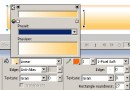
刻意在物件和文字上營造殘破的效果也是一種流行的表現方式。讓我們以Firewoks處理網頁影像時,在簡單的實例上來應用看看。打開新文件,先來畫個按鈕。Ctrl+Shift
Fireworks 營造殘破紋理(1)
刻意在物件和文字上營造殘破的效果也是一種流行的表現方式。讓我們以Firewoks處理網頁影像時,在簡單的實例上來應用看看。打開新文件,先來畫個按鈕。Ctrl+Shift
-
 用 Fireworks MX 制作水滴 (1)
1、新建100x 100 象素圖像。然後按需3次(R)選擇橢圓工具,拉一個 60x60 象素在畫布的中間的圓圈。圓可以是任何顏色,但是保證無邊框。2、現在選擇鋼筆工具
用 Fireworks MX 制作水滴 (1)
1、新建100x 100 象素圖像。然後按需3次(R)選擇橢圓工具,拉一個 60x60 象素在畫布的中間的圓圈。圓可以是任何顏色,但是保證無邊框。2、現在選擇鋼筆工具
-
 FIF小組fireworks mx教程合集
本系列教程正在更新中,敬請關注(感謝FIF特別提供)第一章 概述1.1 Fireworks mx 2004概述1.2 Fireworks基本使用 第二章 工具
FIF小組fireworks mx教程合集
本系列教程正在更新中,敬請關注(感謝FIF特別提供)第一章 概述1.1 Fireworks mx 2004概述1.2 Fireworks基本使用 第二章 工具
小編推薦
熱門推薦