-
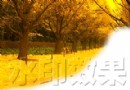 水印效果制作方法多解
平常我們在網上會經常看到一些圖片添加的文字水印效果,不管是作為版權標識也好,作為圖片的說明也好,今天我們就簡單來看看使用FW MX2004來制作這種水印效果的兩種常見方
水印效果制作方法多解
平常我們在網上會經常看到一些圖片添加的文字水印效果,不管是作為版權標識也好,作為圖片的說明也好,今天我們就簡單來看看使用FW MX2004來制作這種水印效果的兩種常見方
-
 Fireworks 2004 畫明基鼠標簡單操作
-
 FW MX 2004教程:繪圖工具(2)
2、自由筆刷工具 2、自由筆刷工具 “刷子” 工具和“鉛筆” 工具都可以直接在畫布上畫出任意線條,如圖2—07。&
FW MX 2004教程:繪圖工具(2)
2、自由筆刷工具 2、自由筆刷工具 “刷子” 工具和“鉛筆” 工具都可以直接在畫布上畫出任意線條,如圖2—07。&
-
 FW MX 2004教程:繪圖工具(4)
4、色彩填充工具 4、色彩填充工具 “滴管” 工具:用於從圖像中選取顏色來指定一種新的筆觸顏色或填充色。可以選取單個
FW MX 2004教程:繪圖工具(4)
4、色彩填充工具 4、色彩填充工具 “滴管” 工具:用於從圖像中選取顏色來指定一種新的筆觸顏色或填充色。可以選取單個
-
 FW MX 2004教程:繪圖工具(6)
6、路徑工具 6、路徑工具 “直線” 工具:使用“直線”工具可以在畫布上直接畫出直線,當按住Shift鍵時可以畫出水
FW MX 2004教程:繪圖工具(6)
6、路徑工具 6、路徑工具 “直線” 工具:使用“直線”工具可以在畫布上直接畫出直線,當按住Shift鍵時可以畫出水
-
 FW MX 2004教程:特效和樣式(3)
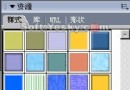
3、建立樣式 3、建立樣式 使用樣式:在圖形繪制中,除了使用特效為圖形制作各種效果外,還可以使用“樣式”面板中提供的3
FW MX 2004教程:特效和樣式(3)
3、建立樣式 3、建立樣式 使用樣式:在圖形繪制中,除了使用特效為圖形制作各種效果外,還可以使用“樣式”面板中提供的3
-
 FW MX 2004教程:矢量編輯(6) (1)
6、對象相互結合 6、對象相互結合 組合與取消:使用菜單欄上的“修改—組合”命令是對多個矢量對象進行群組,對象被群組後
FW MX 2004教程:矢量編輯(6) (1)
6、對象相互結合 6、對象相互結合 組合與取消:使用菜單欄上的“修改—組合”命令是對多個矢量對象進行群組,對象被群組後
-
 FW MX 2004教程:文字編輯(4)
4、文字轉為路徑 4、文字轉為路徑 Freworks中可以把文字轉變為路徑,然後按矢量路徑般對其進行操作,但無法再將它
FW MX 2004教程:文字編輯(4)
4、文字轉為路徑 4、文字轉為路徑 Freworks中可以把文字轉變為路徑,然後按矢量路徑般對其進行操作,但無法再將它
-
 FW MX 2004教程:動畫制作(3)
3、使用“洋蔥皮”功能 3、使用“洋蔥皮”功能 在動畫制作當中使用“洋蔥皮”功能可以方便地查看當前所選幀之前和之後的幀
FW MX 2004教程:動畫制作(3)
3、使用“洋蔥皮”功能 3、使用“洋蔥皮”功能 在動畫制作當中使用“洋蔥皮”功能可以方便地查看當前所選幀之前和之後的幀
-
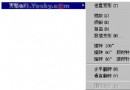 FW MX 2004教程:矢量編輯(3)
3、對象的變形 使用“修改—變形”菜單下的這些項可以對對象進行變形處理,如圖3—15所示。圖3—15 任意變形:該功能中已包括“縮放”、“傾斜”和“扭曲”功能,這
FW MX 2004教程:矢量編輯(3)
3、對象的變形 使用“修改—變形”菜單下的這些項可以對對象進行變形處理,如圖3—15所示。圖3—15 任意變形:該功能中已包括“縮放”、“傾斜”和“扭曲”功能,這
-
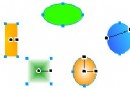 FW MX 2004教程:動畫制作(1)
1、制作GIF動畫 1、制作GIF動畫 我們先來做一個簡單的五幀動畫例子。在工作區上隨意畫上五個對象,按住Shift鍵
FW MX 2004教程:動畫制作(1)
1、制作GIF動畫 1、制作GIF動畫 我們先來做一個簡單的五幀動畫例子。在工作區上隨意畫上五個對象,按住Shift鍵
-
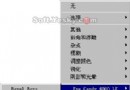 FW MX 2004教程:特效和樣式(2)
2、使用與導入濾鏡 2、使用與導入濾鏡 使用濾鏡:在中支持使用特效插件,也就是支持第三方濾鏡。例如,在特效選項菜單中的
FW MX 2004教程:特效和樣式(2)
2、使用與導入濾鏡 2、使用與導入濾鏡 使用濾鏡:在中支持使用特效插件,也就是支持第三方濾鏡。例如,在特效選項菜單中的
-
 FW MX 2004教程:矢量編輯(4)
4、對象的排列 4、對象的排列 同一層的不同對象在工作區上是有上下的排列順序的,對於對象的上下排列順序可使用菜單欄中“
FW MX 2004教程:矢量編輯(4)
4、對象的排列 4、對象的排列 同一層的不同對象在工作區上是有上下的排列順序的,對於對象的上下排列順序可使用菜單欄中“
-
 FW MX 2004教程:矢量編輯(5)
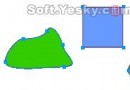
5、對象的對齊 5、對象的對齊 選中多個對象後,使用“修改—對齊”下的各個選項可以用不同的方式對齊對象。如圖3—26、
FW MX 2004教程:矢量編輯(5)
5、對象的對齊 5、對象的對齊 選中多個對象後,使用“修改—對齊”下的各個選項可以用不同的方式對齊對象。如圖3—26、
-
 Fireworks基礎教程:矢量圖形的編輯 (1)
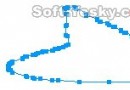
和許多矢量編輯軟件一樣,在Fireworks中繪制的矢量對象比位圖對象的可修改性強很多。因此在進行無素材制圖時,更多時候是制作成矢量圖形,以方便隨時保存,隨時編輯。而對
Fireworks基礎教程:矢量圖形的編輯 (1)
和許多矢量編輯軟件一樣,在Fireworks中繪制的矢量對象比位圖對象的可修改性強很多。因此在進行無素材制圖時,更多時候是制作成矢量圖形,以方便隨時保存,隨時編輯。而對
-
 FW MX 2004教程:矢量編輯(2) (1)
2、對象的操作 2、對象的操作 對象的選擇:用“指針” 工具可以對繪圖對象進行直接的點選。當要選擇多個對象時,可同時
FW MX 2004教程:矢量編輯(2) (1)
2、對象的操作 2、對象的操作 對象的選擇:用“指針” 工具可以對繪圖對象進行直接的點選。當要選擇多個對象時,可同時
-
 FW MX 2004教程:矢量編輯(7)
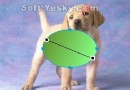
7、蒙版效果 7、蒙版效果 蒙版又稱為遮罩,是一種由最上層對象為下層對象提供外形,而下層對象為最上層對象提供色彩的一種
FW MX 2004教程:矢量編輯(7)
7、蒙版效果 7、蒙版效果 蒙版又稱為遮罩,是一種由最上層對象為下層對象提供外形,而下層對象為最上層對象提供色彩的一種
-
 FW MX 2004教程:特效和樣式(1)
1.使用與編輯特效 1.使用與編輯特效 使用特效:位圖和矢量對象均可使用特效,因此我們可以先在畫布上隨意制作個圖形對象
FW MX 2004教程:特效和樣式(1)
1.使用與編輯特效 1.使用與編輯特效 使用特效:位圖和矢量對象均可使用特效,因此我們可以先在畫布上隨意制作個圖形對象
-
 FW MX 2004教程:特效和樣式(4)
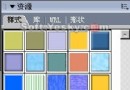
3、建立樣式(2) 在“新建樣式”對話框中,可在名稱欄裡輸新建樣式的名稱。而在名稱欄下方可根據不同屬性的選擇,來修改樣式
FW MX 2004教程:特效和樣式(4)
3、建立樣式(2) 在“新建樣式”對話框中,可在名稱欄裡輸新建樣式的名稱。而在名稱欄下方可根據不同屬性的選擇,來修改樣式
-
 FW MX 2004教程:文字編輯(1)
1、文本屬性窗 1、文本屬性窗 點選工具條上的“文字” 工具後在畫布上進行單擊,即會顯示文本的輸入框,
FW MX 2004教程:文字編輯(1)
1、文本屬性窗 1、文本屬性窗 點選工具條上的“文字” 工具後在畫布上進行單擊,即會顯示文本的輸入框,
小編推薦
熱門推薦