-
 Fireworks巧妙制作地球旋轉動畫(1)
本文中我們用Fireworks制作地球旋轉動畫,主要練習蒙板與動畫原件的應用。 制作具體步驟: 1、雙擊系統任務欄右下角的時間。圖1 2、就地取材,打開電腦中
Fireworks巧妙制作地球旋轉動畫(1)
本文中我們用Fireworks制作地球旋轉動畫,主要練習蒙板與動畫原件的應用。 制作具體步驟: 1、雙擊系統任務欄右下角的時間。圖1 2、就地取材,打開電腦中
-
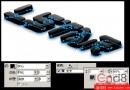 Fireworks制作立體質感3D水晶字(2)
6、對最下方的“組合路徑”執行【羽化】,【發光】參數如下: 7、對中間的“組合:20對象”執行【羽化】參數如下,圖層不透明度為80 8、復制一個“組合:20
Fireworks制作立體質感3D水晶字(2)
6、對最下方的“組合路徑”執行【羽化】,【發光】參數如下: 7、對中間的“組合:20對象”執行【羽化】參數如下,圖層不透明度為80 8、復制一個“組合:20
-
 Fireworks制作立體質感3D水晶字(1)
先看最終制作好的立體質感3D水晶字: 1、打上自己想要的字 2、用縮放和扭曲工具調解好我們想要的角度(要注意這是我們處理的還是字二不是組合路徑,因為如果是路
Fireworks制作立體質感3D水晶字(1)
先看最終制作好的立體質感3D水晶字: 1、打上自己想要的字 2、用縮放和扭曲工具調解好我們想要的角度(要注意這是我們處理的還是字二不是組合路徑,因為如果是路
-
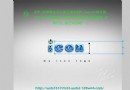 Firewoks打造液體金屬表面特效(4)
10、另外,這種樣式可以自己添加到Fireworks樣式裡,以後可以方便使用,看看,效果是不是很不錯呢。 png源文件:
Firewoks打造液體金屬表面特效(4)
10、另外,這種樣式可以自己添加到Fireworks樣式裡,以後可以方便使用,看看,效果是不是很不錯呢。 png源文件:
-
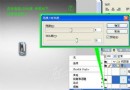 Firewoks打造液體金屬表面特效(3)
7、選擇亮度/對比度,參數如下,這樣就成形了。 8、如果還想上點顏色,給它一種不同的感覺,那就選擇“色相/飽和度”,參數如下,並調整到“亮度/對比度”的上面。
Firewoks打造液體金屬表面特效(3)
7、選擇亮度/對比度,參數如下,這樣就成形了。 8、如果還想上點顏色,給它一種不同的感覺,那就選擇“色相/飽和度”,參數如下,並調整到“亮度/對比度”的上面。
-
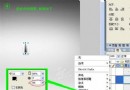 Firewoks打造液體金屬表面特效(2)
4、選擇內側陰影,參數如下: 5、選擇曲線,參數如下: 6、選擇投影,參數如下:
Firewoks打造液體金屬表面特效(2)
4、選擇內側陰影,參數如下: 5、選擇曲線,參數如下: 6、選擇投影,參數如下:
-
 用Fireworks做雅虎菜單(1)
最近,這種菜單好象很流行,不少網站都有了,這個菜單可以節約有限的空間,很有價值,經常設計中要用到,今天有Fireworks 的初
用Fireworks做雅虎菜單(1)
最近,這種菜單好象很流行,不少網站都有了,這個菜單可以節約有限的空間,很有價值,經常設計中要用到,今天有Fireworks 的初
-
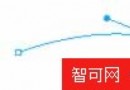 Fireowrks制作誇張幽默的卡通表情(4)
25、最後來繪制頭發,選擇工具箱中的“鋼筆”工具,在任意位置單擊鼠標,創建第一個路徑點。 26、然後適當移動,在第二點的位置單擊並且按住鼠標進行拖拽。創建第二個路
Fireowrks制作誇張幽默的卡通表情(4)
25、最後來繪制頭發,選擇工具箱中的“鋼筆”工具,在任意位置單擊鼠標,創建第一個路徑點。 26、然後適當移動,在第二點的位置單擊並且按住鼠標進行拖拽。創建第二個路
-
 Fireowrks制作誇張幽默的卡通表情(3)
17、選擇右邊的眼睛,取消組合(快捷鍵:【Ctrl+Shift+G】)。單獨選擇黑色正圓下方的兩個白色正圓,選擇【修改】【變形】【水平翻轉】命令,改變這兩個白色正圓
Fireowrks制作誇張幽默的卡通表情(3)
17、選擇右邊的眼睛,取消組合(快捷鍵:【Ctrl+Shift+G】)。單獨選擇黑色正圓下方的兩個白色正圓,選擇【修改】【變形】【水平翻轉】命令,改變這兩個白色正圓
-
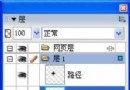 Fireowrks制作誇張幽默的卡通表情(2)
10、把這個正圓復制一個,選擇兩個正圓下方的一個,把顏色更改為白色,去掉邊框顏色。這時的圖層效果如圖1.7所示。圖1.7 復制正圓,並更改下方正圓的顏色設置 11
Fireowrks制作誇張幽默的卡通表情(2)
10、把這個正圓復制一個,選擇兩個正圓下方的一個,把顏色更改為白色,去掉邊框顏色。這時的圖層效果如圖1.7所示。圖1.7 復制正圓,並更改下方正圓的顏色設置 11
-
 Fireowrks制作誇張幽默的卡通表情(1)
人的面部可以表現出成千上萬、不計其數而又十分微妙的表情,而且表情的變化十分迅速、敏捷和細致,能夠真實、准確地反映情感,傳遞信息。面部所表現出的各種各樣的情感,最能吸
Fireowrks制作誇張幽默的卡通表情(1)
人的面部可以表現出成千上萬、不計其數而又十分微妙的表情,而且表情的變化十分迅速、敏捷和細致,能夠真實、准確地反映情感,傳遞信息。面部所表現出的各種各樣的情感,最能吸
-
 用Fireworks快速調整人像照片色調
說起照片處理大家就會想到Photoshop,其實Fireworks中也有很多工具可以幫助我們快速調整照片色調。 下面我們介紹詳細的調整步驟。 在Firework
用Fireworks快速調整人像照片色調
說起照片處理大家就會想到Photoshop,其實Fireworks中也有很多工具可以幫助我們快速調整照片色調。 下面我們介紹詳細的調整步驟。 在Firework
-
 Fireworks教你繪制卷邊黑白藝術照(6)
13)選中導入的照片,選擇【命令】 【創意】 【轉換為灰度圖像】,將照片轉換為黑白照片,如圖 16 所示。 14)選擇【命令】 【創意】 【圖像漸隱】打開【圖像
Fireworks教你繪制卷邊黑白藝術照(6)
13)選中導入的照片,選擇【命令】 【創意】 【轉換為灰度圖像】,將照片轉換為黑白照片,如圖 16 所示。 14)選擇【命令】 【創意】 【圖像漸隱】打開【圖像
-
 Fireworks教你繪制卷邊黑白藝術照(5)
11)單擊【打開】按鈕,使用鼠標在圖像中單擊,就將圖像導入了,這裡照片圖像比我們制作的圖像大,如圖 14 所示。 圖 14 導入圖像 12) 使用【縮放工具】把圖
Fireworks教你繪制卷邊黑白藝術照(5)
11)單擊【打開】按鈕,使用鼠標在圖像中單擊,就將圖像導入了,這裡照片圖像比我們制作的圖像大,如圖 14 所示。 圖 14 導入圖像 12) 使用【縮放工具】把圖
-
 Fireworks教你繪制卷邊黑白藝術照(4)
8)在圖像的右上角使用【鋼筆工具】繪制一個三角形以取得卷邊效果,如圖 10所示。 圖10 繪制三角形 9)選中三角形,在屬性面板的效果菜單中選擇【陰影和光暈】 【
Fireworks教你繪制卷邊黑白藝術照(4)
8)在圖像的右上角使用【鋼筆工具】繪制一個三角形以取得卷邊效果,如圖 10所示。 圖10 繪制三角形 9)選中三角形,在屬性面板的效果菜單中選擇【陰影和光暈】 【
-
 Fireworks教你繪制卷邊黑白藝術照(3)
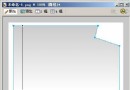
05. 拖動填充的控制桿,使其垂直漸變,如圖5所示。 圖5 調整控制桿 06. 在屬性面板的效果菜單中選擇【陰影和光暈】 【投影】,設置投影屬性如圖6所示,其中投
Fireworks教你繪制卷邊黑白藝術照(3)
05. 拖動填充的控制桿,使其垂直漸變,如圖5所示。 圖5 調整控制桿 06. 在屬性面板的效果菜單中選擇【陰影和光暈】 【投影】,設置投影屬性如圖6所示,其中投
-
 Fireworks教你繪制卷邊黑白藝術照(2)
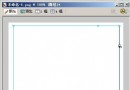
02. 選中矩形,右擊鼠標,在彈出菜單中選擇【取消組合】。然後在工具箱上選擇【鋼筆工具】,在矩形右上角兩側增加兩個錨點,用於制作卷邊效果,如圖2所示。 圖2 增加錨
Fireworks教你繪制卷邊黑白藝術照(2)
02. 選中矩形,右擊鼠標,在彈出菜單中選擇【取消組合】。然後在工具箱上選擇【鋼筆工具】,在矩形右上角兩側增加兩個錨點,用於制作卷邊效果,如圖2所示。 圖2 增加錨
-
 Fireworks教你繪制卷邊黑白藝術照(1)
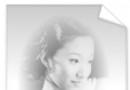
今天我們來制作一個具有卷邊效果的黑白藝術照片,這裡我們利用原先拍攝好的一張彩色藝術照片,然後將其放置在一個卷邊頁面效果的文檔圖片之中。涉及到的知識點有:矩形工具、部
Fireworks教你繪制卷邊黑白藝術照(1)
今天我們來制作一個具有卷邊效果的黑白藝術照片,這裡我們利用原先拍攝好的一張彩色藝術照片,然後將其放置在一個卷邊頁面效果的文檔圖片之中。涉及到的知識點有:矩形工具、部
-
 用Fireworks自帶圖案紋理制作特效字(2)
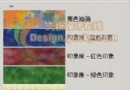
5 在下拉菜單中可以選擇FW自身提供的很多預制圖案: 6 這樣你就得到了很多圖案文字: 我們可以再在圖案文字上添加上紋理,選擇紋理: FW也提供了很多紋理樣式
用Fireworks自帶圖案紋理制作特效字(2)
5 在下拉菜單中可以選擇FW自身提供的很多預制圖案: 6 這樣你就得到了很多圖案文字: 我們可以再在圖案文字上添加上紋理,選擇紋理: FW也提供了很多紋理樣式
-
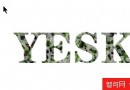 用Fireworks自帶圖案紋理制作特效字(1)
利用Fireworks(以下簡稱FW)提供的現成豐富圖案和紋理,我們可以很輕松地制作很多特特效字。 迷彩字完成效果如下: 1 打開FW,新建文件: 2 選擇
用Fireworks自帶圖案紋理制作特效字(1)
利用Fireworks(以下簡稱FW)提供的現成豐富圖案和紋理,我們可以很輕松地制作很多特特效字。 迷彩字完成效果如下: 1 打開FW,新建文件: 2 選擇
小編推薦
熱門推薦