-
 Fireworks輕松繪制簡單卡通海景畫(2)
此時得到的效果有些生硬,我們來增強效果。 復制一個我們剛才畫的路徑,保持白色填充,邊緣輪廓顏色取我們畫的海水淺顏色部分,,筆尖大小為2,筆觸為基本--柔化圓形,仍
Fireworks輕松繪制簡單卡通海景畫(2)
此時得到的效果有些生硬,我們來增強效果。 復制一個我們剛才畫的路徑,保持白色填充,邊緣輪廓顏色取我們畫的海水淺顏色部分,,筆尖大小為2,筆觸為基本--柔化圓形,仍
-
 Fireworks輕松繪制簡單卡通海景畫(1)
學習要點:Fireworks鋼筆工具中ALT鍵的運用、紋理運用、減淡工具、橡皮工具 1.新建340*580像素白色畫布,天空為340*400像素矩形,頂部與畫布對
Fireworks輕松繪制簡單卡通海景畫(1)
學習要點:Fireworks鋼筆工具中ALT鍵的運用、紋理運用、減淡工具、橡皮工具 1.新建340*580像素白色畫布,天空為340*400像素矩形,頂部與畫布對
-
 Fireworks巧繪水晶葡萄(2)
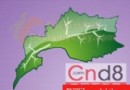
4.接下來就是在葉子上勾畫葉脈。 填充為白色,朋友們慢滿勾畫吧,很簡單的幾何圖形,你應該沒問題的。 畫完之後整體就是這個樣子了圖5,感覺是不是有點怪怪的?對了
Fireworks巧繪水晶葡萄(2)
4.接下來就是在葉子上勾畫葉脈。 填充為白色,朋友們慢滿勾畫吧,很簡單的幾何圖形,你應該沒問題的。 畫完之後整體就是這個樣子了圖5,感覺是不是有點怪怪的?對了
-
 Fireworks巧繪水晶葡萄(1)
朋友小乖在網上收集了一些水晶圖片,其中有一組水果類的,很是漂亮,她正在學習用Fireworks做圖,於是問我怎麼用FW來做此類的圖片,於是寫了下面這篇簡單的教程,給
Fireworks巧繪水晶葡萄(1)
朋友小乖在網上收集了一些水晶圖片,其中有一組水果類的,很是漂亮,她正在學習用Fireworks做圖,於是問我怎麼用FW來做此類的圖片,於是寫了下面這篇簡單的教程,給
-
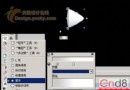 Fireworks打造精致播放器水晶圖標(2)
5、下面就是要畫中間的三角形,在這裡,可以選用多邊形工具畫出一個多邊形,然後調整多邊形的相關數值,根據效果自己調試三角形的細節,微軟的圖標中三角形是直邊的,但我這裡
Fireworks打造精致播放器水晶圖標(2)
5、下面就是要畫中間的三角形,在這裡,可以選用多邊形工具畫出一個多邊形,然後調整多邊形的相關數值,根據效果自己調試三角形的細節,微軟的圖標中三角形是直邊的,但我這裡
-
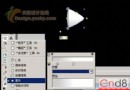 Fireworks打造精致播放器水晶圖標(1)
1、在Fireworks新建的黑色畫布上畫正圓形,然後在屬性面板中選取‘放射狀’效果填充,並且采用四種顏色的過渡,其顏色色值自下而上依次為#FFFFFF、#99FF
Fireworks打造精致播放器水晶圖標(1)
1、在Fireworks新建的黑色畫布上畫正圓形,然後在屬性面板中選取‘放射狀’效果填充,並且采用四種顏色的過渡,其顏色色值自下而上依次為#FFFFFF、#99FF
-
 Fireworks精細描繪甲殼蟲汽車(2)
對高光部分進行漸變填充,羽化透明。 再深入。 繼續畫出細節部分。 完成圖。
Fireworks精細描繪甲殼蟲汽車(2)
對高光部分進行漸變填充,羽化透明。 再深入。 繼續畫出細節部分。 完成圖。
-
 Fireworks精細描繪甲殼蟲汽車(1)
本例中我們用Fireworks來精細描繪一個甲殼蟲汽車,我們用汽車照片作為臨摹對象。 我不怎麼會寫教程,只好介紹一下我的作畫過程,技術比較拙劣,介紹也比較簡單,希
Fireworks精細描繪甲殼蟲汽車(1)
本例中我們用Fireworks來精細描繪一個甲殼蟲汽車,我們用汽車照片作為臨摹對象。 我不怎麼會寫教程,只好介紹一下我的作畫過程,技術比較拙劣,介紹也比較簡單,希
-
 Fireworks濾鏡模擬滴濺油漆斑點效果
本文中我們用Fireworks來模擬滴濺的油漆斑點效果。主要用到形狀工具和濾鏡。 完成效果圖如下 1、使用Fireworks矢量造型工具下的星形工具繪制一個星
Fireworks濾鏡模擬滴濺油漆斑點效果
本文中我們用Fireworks來模擬滴濺的油漆斑點效果。主要用到形狀工具和濾鏡。 完成效果圖如下 1、使用Fireworks矢量造型工具下的星形工具繪制一個星
-
 Fireworks做馬賽克文字特效
本文我們用Fireworks繪制美麗的馬賽克文字特效。 在Fireworks中新建一個背景為黑色的文件,輸入文字,大小為40px字體為Aril Black.
Fireworks做馬賽克文字特效
本文我們用Fireworks繪制美麗的馬賽克文字特效。 在Fireworks中新建一個背景為黑色的文件,輸入文字,大小為40px字體為Aril Black.
-
 Fireworks三維插件輔助繪制轉動立體球
Fireworks中雖然缺乏三維造型的功能,但是使用擴展插件3D Primitives for Fireworks以後,Fireworks也可以做出很棒的三維效果。
Fireworks三維插件輔助繪制轉動立體球
Fireworks中雖然缺乏三維造型的功能,但是使用擴展插件3D Primitives for Fireworks以後,Fireworks也可以做出很棒的三維效果。
-
 Fireworks繪XP風格精致圖標(3)
7. 得到如下路徑,然後使用蒙板得到我們需要的內框屏幕,選擇藍色內框屏幕,復制,選擇剛才得到的白色漸變路徑,反鍵-編輯-粘貼為蒙板,得到如下效果 8. 繪制兩條斜
Fireworks繪XP風格精致圖標(3)
7. 得到如下路徑,然後使用蒙板得到我們需要的內框屏幕,選擇藍色內框屏幕,復制,選擇剛才得到的白色漸變路徑,反鍵-編輯-粘貼為蒙板,得到如下效果 8. 繪制兩條斜
-
 Fireworks繪XP風格精致圖標(2)
6. 再畫一個大的圓,用來切掉我們不需要的部分,選擇兩個路徑,修改-組合路徑-打孔 7. 得到如下路徑,然後使用蒙板得到我們需要的內框屏幕,選擇藍色內框屏幕,復制
Fireworks繪XP風格精致圖標(2)
6. 再畫一個大的圓,用來切掉我們不需要的部分,選擇兩個路徑,修改-組合路徑-打孔 7. 得到如下路徑,然後使用蒙板得到我們需要的內框屏幕,選擇藍色內框屏幕,復制
-
 Fireworks繪XP風格精致圖標(1)
本文我們用Fireworks繪制一個XP界面風格的精致圖標——“我的電腦”。 先奉上效果圖: 基本步驟: 1. 先繪制一個矩形,並通過部分選取工
Fireworks繪XP風格精致圖標(1)
本文我們用Fireworks繪制一個XP界面風格的精致圖標——“我的電腦”。 先奉上效果圖: 基本步驟: 1. 先繪制一個矩形,並通過部分選取工
-
 Fireworks繪矢量風格“大雪蓋頂”特效
新年元旦,聖誕節即將到來,Fireworks這個小的技巧可能能幫你在節日的頁面制作中一點幫助。 PNG圖:(按右鍵-選另存為 即可下載保存) 步驟:1.打開Fi
Fireworks繪矢量風格“大雪蓋頂”特效
新年元旦,聖誕節即將到來,Fireworks這個小的技巧可能能幫你在節日的頁面制作中一點幫助。 PNG圖:(按右鍵-選另存為 即可下載保存) 步驟:1.打開Fi
-
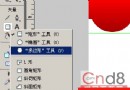 用Fireworks繪制網頁視覺設計稿(2)
3.“徽章齒輪”的繪制 其實也很簡單,創意是類似獎狀上貼的哪個獲獎標志一樣,會讓網站生動一點。我們選擇多邊形,如圖。 設置如下,繼續貼圖,大家要注意一下圖層順序
用Fireworks繪制網頁視覺設計稿(2)
3.“徽章齒輪”的繪制 其實也很簡單,創意是類似獎狀上貼的哪個獲獎標志一樣,會讓網站生動一點。我們選擇多邊形,如圖。 設置如下,繼續貼圖,大家要注意一下圖層順序
-
 用Fireworks繪制網頁視覺設計稿(1)
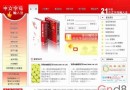
很多人努力鑽研photoshop技術,感覺是平面設計就必須用Photoshop來做,很多做網頁的設計師也習慣於先用Photoshop做平面設計圖,然後再切割導出網頁
用Fireworks繪制網頁視覺設計稿(1)
很多人努力鑽研photoshop技術,感覺是平面設計就必須用Photoshop來做,很多做網頁的設計師也習慣於先用Photoshop做平面設計圖,然後再切割導出網頁
-
 用Fireworks為照片做精美邊框
用Fireworks的蒙版、豐富的筆刷以及路徑邊緣,我們可以做出很漂亮的照片邊框。下面是我自己嘗試的例子,大家也可以試試別的效果。 1、導入一張圖片,添加蒙版。
用Fireworks為照片做精美邊框
用Fireworks的蒙版、豐富的筆刷以及路徑邊緣,我們可以做出很漂亮的照片邊框。下面是我自己嘗試的例子,大家也可以試試別的效果。 1、導入一張圖片,添加蒙版。
-
 Fireworks打造精美水晶盾形標志(2)
6.復制最底層路徑,放在最上層,然後再用伸縮路徑功能進行縮小操作,用橢圓形線性漸變。 7.(此處一步是小編加進去)通過路徑組合打孔得到月牙形,然後和開始畫的盾的路
Fireworks打造精美水晶盾形標志(2)
6.復制最底層路徑,放在最上層,然後再用伸縮路徑功能進行縮小操作,用橢圓形線性漸變。 7.(此處一步是小編加進去)通過路徑組合打孔得到月牙形,然後和開始畫的盾的路
-
 Fireworks打造精美水晶盾形標志(1)
基本步驟: 1. 先用Fireworks的鋼筆繪制盾形路徑,只需要畫一半即可。 2. 復制一份剛畫的路徑,選中兩個路徑,選擇菜單修改-組合路徑-聯合。 3.對路徑
Fireworks打造精美水晶盾形標志(1)
基本步驟: 1. 先用Fireworks的鋼筆繪制盾形路徑,只需要畫一半即可。 2. 復制一份剛畫的路徑,選中兩個路徑,選擇菜單修改-組合路徑-聯合。 3.對路徑
小編推薦
熱門推薦