-
 Fireworks繪制精致青花陶瓷按鈕(2)
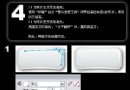
為形狀左方添加高光:克隆右方的高光,“水平翻轉”後,擺放到左方。 到此,陶瓷方塊繪畫完成。添加青花圖案 1)使用如圖所示字體,打一個M字(你可以使用其它青花矢量
Fireworks繪制精致青花陶瓷按鈕(2)
為形狀左方添加高光:克隆右方的高光,“水平翻轉”後,擺放到左方。 到此,陶瓷方塊繪畫完成。添加青花圖案 1)使用如圖所示字體,打一個M字(你可以使用其它青花矢量
-
 Fireworks繪制精致青花陶瓷按鈕(1)
韓國風格的網頁出現,風靡一時,蘋果水晶風格的按鈕出來,也風靡一時。 廣泛學習、取其精華是可以的,不過如果只是生搬硬套,不糅合自己的創意進去,就只是永遠在步人家的後
Fireworks繪制精致青花陶瓷按鈕(1)
韓國風格的網頁出現,風靡一時,蘋果水晶風格的按鈕出來,也風靡一時。 廣泛學習、取其精華是可以的,不過如果只是生搬硬套,不糅合自己的創意進去,就只是永遠在步人家的後
-
 Fireworks不摳圖實現標識反白特效(3)
對於雙色的標識反白也可以做。 原圖: 效果圖: 原圖: 效果圖: 這種方法適用於圖案顏色單純,明度夠暗的標識。 多色的標識就比較難伺候,尤其
Fireworks不摳圖實現標識反白特效(3)
對於雙色的標識反白也可以做。 原圖: 效果圖: 原圖: 效果圖: 這種方法適用於圖案顏色單純,明度夠暗的標識。 多色的標識就比較難伺候,尤其
-
 Fireworks不摳圖實現標識反白特效(2)
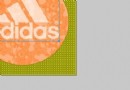
這時我們可以看到效果已經出來了。但是 logo 有點半透明,這是因為 logo 本身色彩的明度不夠暗。 如果 logo 本身是純黑色,我們的工作就可以到此為止了。
Fireworks不摳圖實現標識反白特效(2)
這時我們可以看到效果已經出來了。但是 logo 有點半透明,這是因為 logo 本身色彩的明度不夠暗。 如果 logo 本身是純黑色,我們的工作就可以到此為止了。
-
 Fireworks不摳圖實現標識反白特效(1)
我們在做網站的時候常需要處理客戶的企業標識。如果你的網站另有色彩背景,就需要將客戶提供的標識反白處理,如果客戶僅僅提供一個白底的 jpg 圖片文件時該怎麼辦呢?
Fireworks不摳圖實現標識反白特效(1)
我們在做網站的時候常需要處理客戶的企業標識。如果你的網站另有色彩背景,就需要將客戶提供的標識反白處理,如果客戶僅僅提供一個白底的 jpg 圖片文件時該怎麼辦呢?
-
 Fireworks畫Menu條(2)
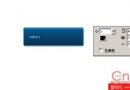
5、添加文字,選擇字體Verdana。9px大小並添加外部投影,得到如下效果; 6、添加分割線。效果如圖; 7、擺放好文字並調整間距; 8、如果想給Me
Fireworks畫Menu條(2)
5、添加文字,選擇字體Verdana。9px大小並添加外部投影,得到如下效果; 6、添加分割線。效果如圖; 7、擺放好文字並調整間距; 8、如果想給Me
-
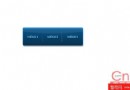 Fireworks畫Menu條(1)
效果如圖 1、選擇矢量工具中的圓角矩形工具,繪制一個170px×60px的矩形; 2、使用垂直線性填充; 3、給矩形添加外部投影效果,得到如下效果;
Fireworks畫Menu條(1)
效果如圖 1、選擇矢量工具中的圓角矩形工具,繪制一個170px×60px的矩形; 2、使用垂直線性填充; 3、給矩形添加外部投影效果,得到如下效果;
-
 Fireworks制作一個水晶圖標(1)
效果圖: 路徑制作這麼一個圖形,然後拉漸變 復制一個在上面,稍微偏移些,如圖拉漸變 加濾鏡 加高光:也是復制一份,用‘刀’切割一半 制作筆:
Fireworks制作一個水晶圖標(1)
效果圖: 路徑制作這麼一個圖形,然後拉漸變 復制一個在上面,稍微偏移些,如圖拉漸變 加濾鏡 加高光:也是復制一份,用‘刀’切割一半 制作筆:
-
 Fireworks制作隱藏彩照
前一陣流行這種隱藏彩照(在IE浏覽器中Ctrl+A全選會變成彩色),相信很多人都會用Photoshop制作了,這裡再羅嗦一下Fireworks制作的方法。會做的人直
Fireworks制作隱藏彩照
前一陣流行這種隱藏彩照(在IE浏覽器中Ctrl+A全選會變成彩色),相信很多人都會用Photoshop制作了,這裡再羅嗦一下Fireworks制作的方法。會做的人直
-
 Xara3D配合fireworks設計美麗3D特效字(3)
10.同樣制作love,並加上投影。 加花紋很簡單,搜一些矢量潮流花紋,用AI打開,直接復制到Fireworks裡成為矢量路徑,然後用備份過的文字面(就是扣出來的
Xara3D配合fireworks設計美麗3D特效字(3)
10.同樣制作love,並加上投影。 加花紋很簡單,搜一些矢量潮流花紋,用AI打開,直接復制到Fireworks裡成為矢量路徑,然後用備份過的文字面(就是扣出來的
-
 Xara3D配合fireworks設計美麗3D特效字(2)
下面的操作我們轉入Fireworks中。請點擊“下一頁”。 5.打開Fireworks,導入剛才導出的模型,加上色相飽和度,注意勾上著色。 6.用魔術棒選取白色文
Xara3D配合fireworks設計美麗3D特效字(2)
下面的操作我們轉入Fireworks中。請點擊“下一頁”。 5.打開Fireworks,導入剛才導出的模型,加上色相飽和度,注意勾上著色。 6.用魔術棒選取白色文
-
 Xara3D配合fireworks設計美麗3D特效字(1)
以下是完成效果。 1.打開Xara3D軟件,選擇文字工具,輸入自己需要創作的文字,並設置字體。這裡我們輸入“L”,字體為A
Xara3D配合fireworks設計美麗3D特效字(1)
以下是完成效果。 1.打開Xara3D軟件,選擇文字工具,輸入自己需要創作的文字,並設置字體。這裡我們輸入“L”,字體為A
-
 Fireworks制作大學生喜歡隨便塗鴉的牆壁(2)
3.好了背景也就是內牆制作完後我們就開始制作磚頭。可以說整個效果也就在這裡了。 ①
Fireworks制作大學生喜歡隨便塗鴉的牆壁(2)
3.好了背景也就是內牆制作完後我們就開始制作磚頭。可以說整個效果也就在這裡了。 ①
-
 Fireworks制作大學生喜歡隨便塗鴉的牆壁(1)
大學生泡MM都喜歡在大街的牆壁或者廣告牌上寫“**我永遠**”的字樣,這樣很不雅觀哦。。要是自己在網上做一個牆壁效果在自己塗鴉上去那我相信MM也會喜歡D~!哈哈`!好了
Fireworks制作大學生喜歡隨便塗鴉的牆壁(1)
大學生泡MM都喜歡在大街的牆壁或者廣告牌上寫“**我永遠**”的字樣,這樣很不雅觀哦。。要是自己在網上做一個牆壁效果在自己塗鴉上去那我相信MM也會喜歡D~!哈哈`!好了
-
 FireWorks教程:人物暗夜裡的光影塗鴉(4)
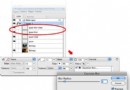
7,復制多次長方形斑馬線,隨後全選,進行變形,然後用之前做人物剪影同樣的方法來制作和背景融合的交通斑馬線效果最終效果如下:
FireWorks教程:人物暗夜裡的光影塗鴉(4)
7,復制多次長方形斑馬線,隨後全選,進行變形,然後用之前做人物剪影同樣的方法來制作和背景融合的交通斑馬線效果最終效果如下:
-
 FireWorks教程:人物暗夜裡的光影塗鴉(3)
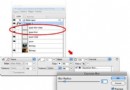
5,復制我們之前做好的人物剪影輪廓描邊3次,隨後為最上面的輪廓圖層(guys blur copy)使用高斯模糊,設置模糊范圍為2,然後將四個圖層同時選中,使用混合模式中
FireWorks教程:人物暗夜裡的光影塗鴉(3)
5,復制我們之前做好的人物剪影輪廓描邊3次,隨後為最上面的輪廓圖層(guys blur copy)使用高斯模糊,設置模糊范圍為2,然後將四個圖層同時選中,使用混合模式中
-
 FireWorks教程:人物暗夜裡的光影塗鴉(2)
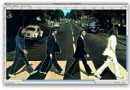
3,使用Fireworks中的鋼筆工具勾出人物的輪廓,使用鋼筆時請不要選擇任何填充與邊框顏色4,隨後在描邊色邊上的下拉框中選擇“筆觸選項”,設置參考如下英文設置,這裡這
FireWorks教程:人物暗夜裡的光影塗鴉(2)
3,使用Fireworks中的鋼筆工具勾出人物的輪廓,使用鋼筆時請不要選擇任何填充與邊框顏色4,隨後在描邊色邊上的下拉框中選擇“筆觸選項”,設置參考如下英文設置,這裡這
-
 FireWorks教程:人物暗夜裡的光影塗鴉(1)
這種不用噴漆的塗鴉方式大受歡迎,它的魅力不僅表現在黑夜裡光彩奪目的絢爛,更多的是人們對一種隨時會幻滅的美好畫面的著迷。簡單地說,就是在黑暗中,拿個手電簡對著相機,揮舞,
FireWorks教程:人物暗夜裡的光影塗鴉(1)
這種不用噴漆的塗鴉方式大受歡迎,它的魅力不僅表現在黑夜裡光彩奪目的絢爛,更多的是人們對一種隨時會幻滅的美好畫面的著迷。簡單地說,就是在黑暗中,拿個手電簡對著相機,揮舞,
-
 Fireworks教程:Vista樣式按鈕的制作初學版
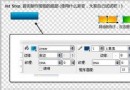
本例介紹使用Fireworks制作多樣式按鈕,主要講解漸變填充、高光樣式的運用,適合新手朋友學習,希望能給朋友們帶來幫助。 點這裡查看更多
Fireworks教程:Vista樣式按鈕的制作初學版
本例介紹使用Fireworks制作多樣式按鈕,主要講解漸變填充、高光樣式的運用,適合新手朋友學習,希望能給朋友們帶來幫助。 點這裡查看更多
-
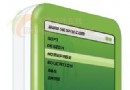 Fireworks繪制精致立體IPOD(1)
小乖最近買了IPOD,時刻無不在吹噓IPOD外觀的漂亮、功能的強大。加上最近她學習Fireworks著魔一樣,更揚言要把美麗漂亮的IPOD用FW畫出來,可惜,她真是“
Fireworks繪制精致立體IPOD(1)
小乖最近買了IPOD,時刻無不在吹噓IPOD外觀的漂亮、功能的強大。加上最近她學習Fireworks著魔一樣,更揚言要把美麗漂亮的IPOD用FW畫出來,可惜,她真是“
小編推薦
熱門推薦