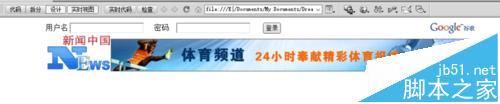
Dreamweaver CS6 實例教學:做出一個新聞網站首頁
編輯:Dreamweaver相關
市面上談 Dreamweaver CS6 的書籍資料不少,但往往太過龐雜,反而讓人不知從何下手。本文改用實例方式,帶你從零做出一個新聞首頁,順便理解各功能的使用時機。
步驟一:開啟 DW 並分析需求
打開 DW,先看清楚要做的頁面長什麼樣子、由哪些區塊組成,明確目標之後再動手。
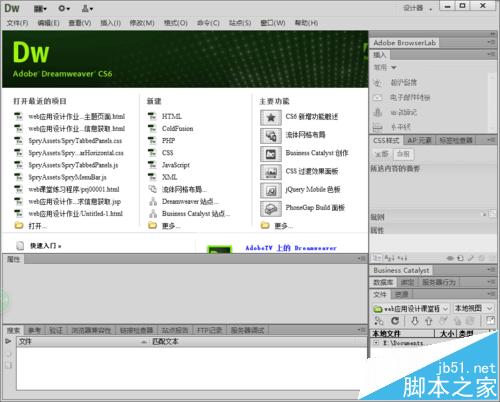

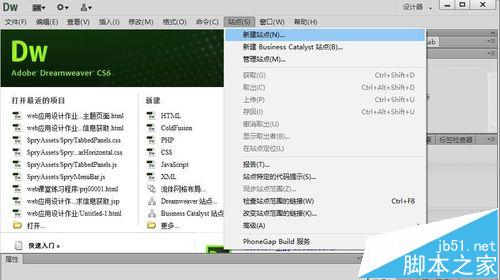
步驟二:建立站點
若從頭建立一個網站,強烈建議先建站點,後續管理與製作步驟都會更有條理。
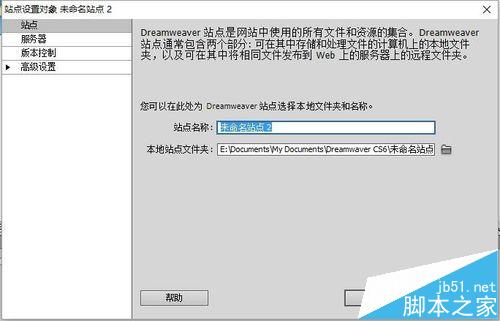
步驟三:命名並指定資料夾
這裡把站點命名為「新聞網頁」,放在 Dreamweaver CS6 資料夾下的同名子資料夾中。
步驟四:建立 images 資料夾並放入素材
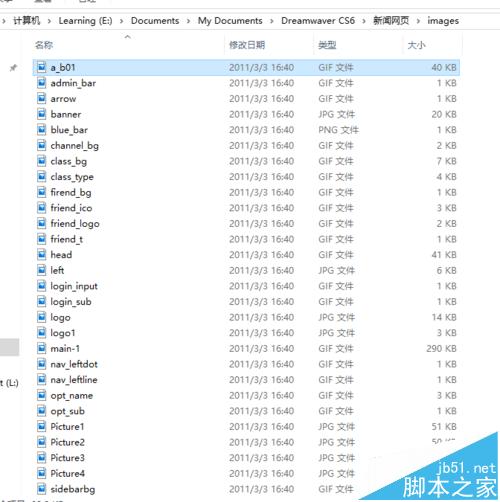
在「新聞網頁」資料夾下新建 images 資料夾,把製作所需的素材(此例都是圖片)全部放進去。
步驟五:新增 HTML 並設定標題
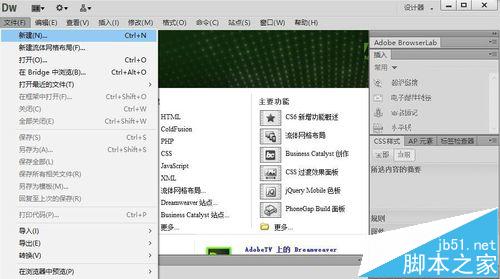
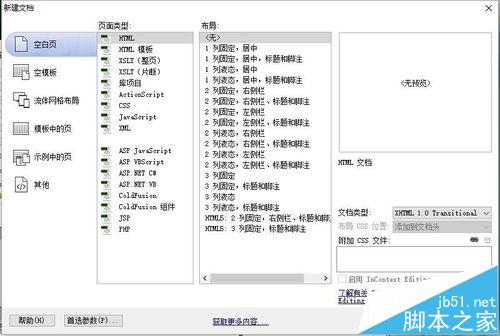
新增 HTML 檔按「建立」,在「標題」欄輸入「新聞網頁首頁」,然後切到「設計」檢視。


步驟六:依需求插入表格
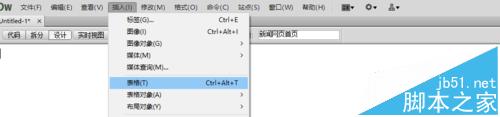
根據版面需求插入表格,主要差別在列數與欄數,其餘選項依畫面設定即可。
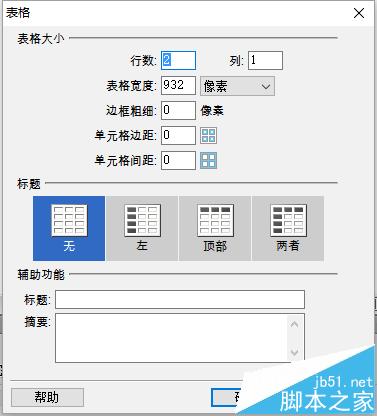
步驟七:把表格置中
插入後選取表格(邊框會由紅轉黑代表已選中),在屬性中把對齊方式設為「置中」。
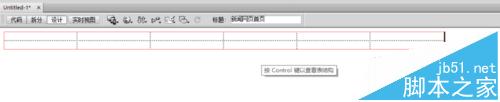
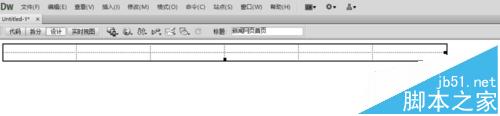

步驟八:加入登入欄位
在第一列第一欄輸入「用戶名」,第二欄插入「文件域」;接著是密碼,同樣插入文件域。切到「分割」檢視,選取密碼對應的文件域,把 type 屬性改為 password,輸入內容才會被遮罩。
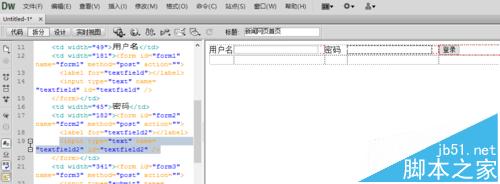


步驟九:插入圖像與按鈕
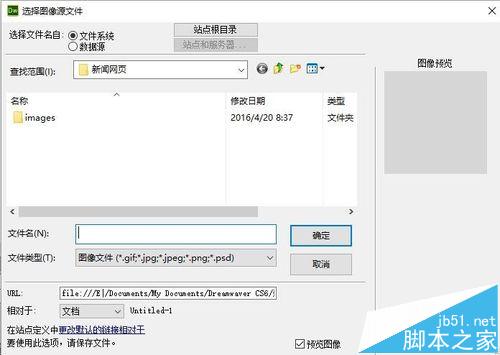
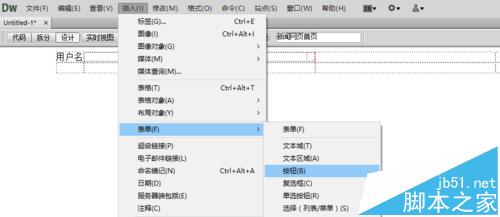
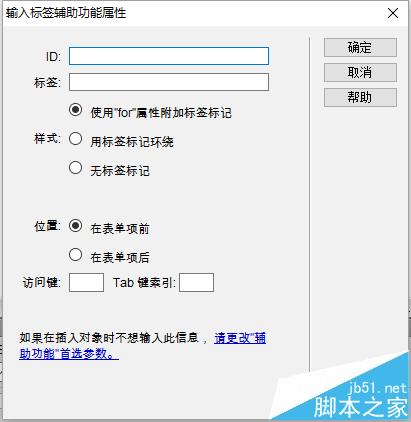
插入圖像時若參數不確定,一路按「確定」即可,後續再回來調整。按鈕的處理方式相同,插入後在屬性欄把「值」改為「登錄」。
步驟十:合併儲存格
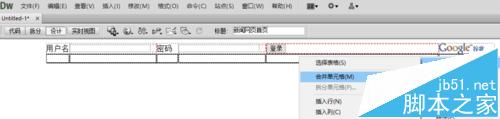
選取第二列,按右鍵選擇「表格 → 合併儲存格」,讓下方區塊整合成一整塊。



步驟十一:填入內容並存檔
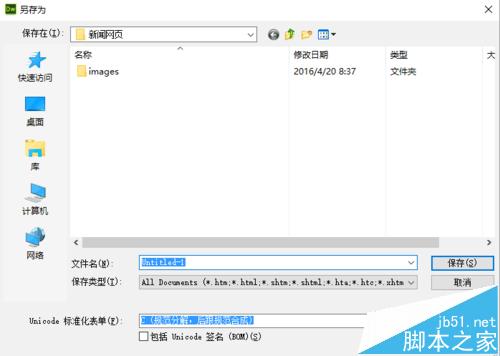
選取第二列,按右鍵選「表格 → 合併儲存格」後插入圖片,頁面製作完成,儲存 HTML 檔。回到站點「新聞網頁」就能看到剛存的檔案。


步驟十二:測試成品
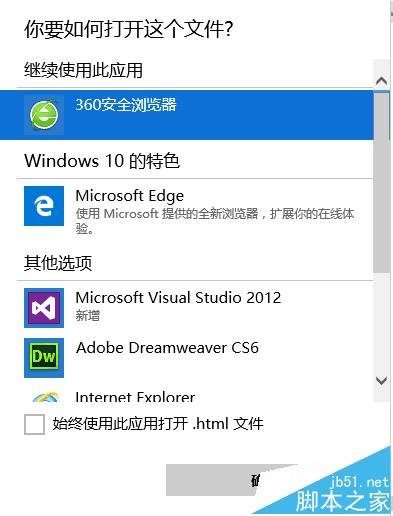
點開做好的 HTML 檔用瀏覽器開啟,輸入用戶名與密碼後可以看到:用戶名正常顯示、密碼以星號遮罩,符合實際使用情境。

步驟十三:用即時檢視再驗證一次
當然,你也可以直接在 Dreamweaver CS6 的「即時」檢視中完成同樣的測試。