用表格來做網頁排版定位是眾所周知的事,我在這裡再向你介紹幾種其他用途。
一、用表格製作線條
在 Dreamweaver 3 中雖有插入水平線的功能,但它插入的線條無法改變顏色,對垂直線更是無能為力。但我們可以用表格來實現,用表格做線條還有一個優點——可方便地改變線條的粗細、長短與顏色,若用圖像就麻煩多了。下面就是用表格做出來的線條:
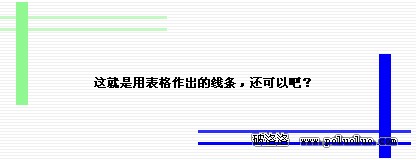
由於表格是以行為單位定位,為了方便定位線條,我們把表格放到圖層上,這樣就能把線條任意放到任何位置。具體做法:
(1)點擊功能面板上的插入圖層圖示,在頁面畫一個圖層,再點插入表格圖示,在表格面板把行數與列數都設為 1。
(2)選取表格,在屬性面板把 cellpad、cellspace、border 都設為 0,W 設為 100%、H 設為 2 pixels,並設好表格背景色(即線條顏色)。
(3)在儲存格中點一下,在儲存格屬性面板把 W 設為 100%、H 設為 2 pixels。
(4)在快速啟動欄點擊原始碼檢視窗圖示,在原始碼中把儲存格裡的「 」(空格碼)刪去。
到此,一條特定顏色的水平線就畫好了。要改顏色只要改表格背景色;要改粗細只要改(2)(3)中的 H;改 W 就能改長度;若要把水平線變成垂直線,只要把(2)(3)中的 W 和 H 值對調即可,是不是方便極了。
二、用表格實現圖文繞排
讓一行文字位於圖像兩側,透過調整圖像對齊屬性就能實現;但若想讓圖像位於多行文字中間(也就是文字環繞),就只能借助表格(或圖層)了。
製作方法:
1)先插入一個圖層,方便這段繞排文字與圖像拖曳定位,當然也可直接做第二步。
2)在圖層上插入一個 3 列 3 行的表格,把第一列與第三列的三個儲存格分別合併成一個,方便輸入文字。
3)在第二列第二個儲存格中插入圖片,放什麼圖片(或動畫)由你決定。
4)現在可以輸入文字了,順序一般是先第一列,其次第二列第一格→第二列第三格→第三列。
三、用表格實現頁中頁(畫中畫)
網頁排版大多使用表格,而利用一個表格儲存格可以嵌入一個網頁,你知道嗎?看下面的示例:

這樣做有許多好處,比如你把常更新的區域劃成一個表格儲存格,在其中嵌入想更新的內容,日後更新主頁只需上傳這個被嵌套的頁面即可,不必對整頁更新,非常方便。以下是最簡單的範例程式碼:
<html>
<head>
<title>頁中頁示例</title>
<body>
<table border="1" width="100%">
<tr>
<td>
<Iframe src="iframesy.htm" width="280" height="200"></Iframe>
</td>
</tr>
</table>
</body>
</html>
關鍵程式碼是 <Iframe src="iframesy.htm" width="280" height="200"></Iframe>。iframesy.htm 是被嵌入的頁面檔,這個頁可不能忘記上傳。<Iframe> 的作用相當於在網頁指定位置開了一個視窗,寬度就是 width 的值、高度就是 height 的值,一般應與所在儲存格大小一致。它還有一些可用參數:
- marginwidth:內容在儲存格右側的預留寬度。
- marginheight:內容在儲存格頂部的預留高度。
- hspace:右上角的橫座標。
- vspace:右上角的縱座標。
- frameborder:是否顯示邊緣,1 為是、0 為否,預設 1。
- scrolling:是否出現捲軸,1 為是、0 為否,預設 1。
實際製作時,只要把那段 <Iframe> 程式碼複製到 <TD> 與 </TD> 之間,把檔名換成你要嵌入的網頁檔,再依需要調整視窗大小即可。