本教學為原創內容,轉載請註明出處:網頁教學網。
顯示-隱藏圖層
「顯示-隱藏圖層」動作顯示、隱藏或恢復一個或多個圖層的預設可見性。此動作用於在使用者與頁面互動時顯示資訊。「顯示-隱藏圖層」還可用於創建預先載入圖層,即一個最初擋住頁面內容的較大的圖層,在所有頁面元件都完成載入後該圖層即消失(可做一個廣告效果,記得在新浪見過這樣的廣告)。
「顯示-隱藏圖層」動作,具體操作:
選擇「插入 → 版面配置物件 → 圖層」,然後在「文件」視窗中繪製一個圖層。
重複此步驟可以創建其他的圖層。
在「文件」視窗中單擊取消對圖層的選擇,然後打開「行為」面板。
單擊加號 (+) 按鈕並從「動作」彈出選單中選擇「顯示-隱藏圖層」。
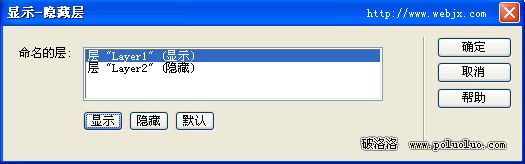
在「命名的圖層」清單中選擇要更改其可見性的圖層。單擊「顯示」以顯示該圖層、單擊「隱藏」以隱藏該圖層、或單擊「預設」以恢復圖層的預設可見性,如圖:
對所有剩下此時要更改其可見性的圖層重複以上步驟。
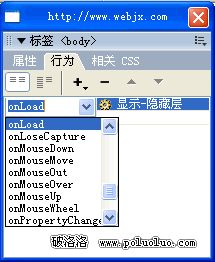
單擊「確定」,這時的行為面板如圖所示:
具體應用:當指向一個圖片時顯示隱藏的圖層,具體製作步驟如下:
1. 插入一個事先準備好的圖片;
2. 選擇「插入 → 版面配置物件 → 圖層」,在圖層內輸入圖片的說明文字。
在「文件」視窗中單擊取消對圖層的選擇,然後打開「行為」面板,從「動作」彈出選單中選擇「顯示-隱藏圖層」。在「命名的圖層」清單中,單擊「隱藏」隱藏該圖層。
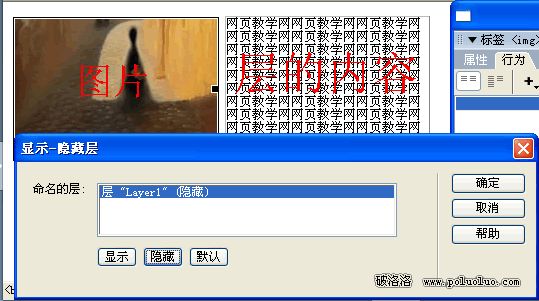
3. 選擇圖片,打開行為面板。單擊加號 (+) 按鈕並從「動作」彈出選單中選擇「顯示-隱藏圖層」。單擊「隱藏」按鈕如下圖,單擊確定。
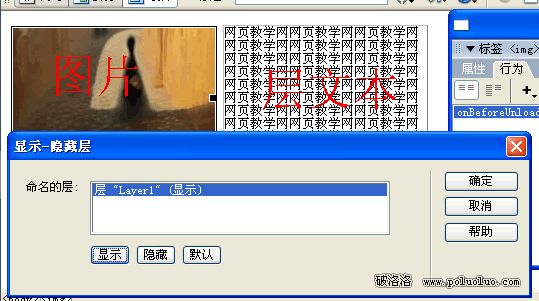
4. 重複上述步驟,單擊加號 (+) 按鈕並從「動作」彈出選單中選擇「顯示-隱藏圖層」。單擊「顯示」按鈕如下圖,單擊確定。
5. 設定行為面板如下圖:
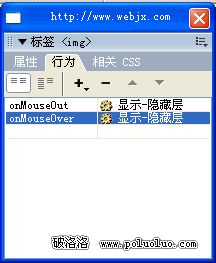
儲存按 F12 可以預覽到效果:當滑鼠移入圖片時,顯示相關說明文字。
若要創建預先載入圖層,請執行以下操作:
在「插入」欄的「常用」類別中單擊「繪製圖層」按鈕,然後在「文件」視窗的「設計」檢視中繪製一個較大的圖層,該圖層一定要覆蓋頁上的所有內容。
在「圖層」面板中,把該圖層名稱拖到圖層清單的頂部,以指定該圖層應該在堆疊順序的最前面。如果未選擇,則選擇該圖層,並使用圖層屬性檢查器中最左邊的文字框將其命名為「load」。
在圖層仍處於選取狀態時,在屬性檢查器中把圖層的背景顏色設定為與頁背景相同的顏色。
如果需要,在圖層中(該圖層現在應該擋住其餘的頁面內容)單擊並鍵入消息,例如「請稍候,正在載入頁」或「正在載入...」,這些消息提示訪問者正在發生的操作,以便他們知道該頁包含有內容。
單擊「文件」視窗左下角標籤選擇器中的 <body> 標籤。
在「行為」面板中,從「動作」彈出選單中選擇「顯示-隱藏圖層」。
從「命名的圖層」清單中選擇名為「load」的圖層,單擊「隱藏」。
單擊「確定」。
確保行為清單中「顯示-隱藏圖層」動作旁邊列出的事件是 onLoad(一般情況下都是預設 onload,如果不是,我們可以更改)。
這時儲存文件,按 F12 預覽效果吧。
別忘了我們是在學習啊!打開相應的代碼檢視,看看文件中新增的代碼,這樣我們可以熟悉代碼了。