用 Dreamweaver 也能輕鬆做出 Flash 相冊
編輯:Dreamweaver相關
漂亮的 Flash 動畫人人愛看,可真要自己動手做,往往就卡在技術門檻上。其實不必另外開啟動畫軟體,手邊的 Dreamweaver 就能組出一本簡單又好看的網頁相冊。以下跟著操作一遍,成品如下圖。
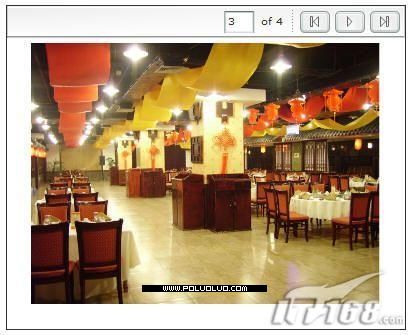
圖1
插入 Flash 元素
開啟 Dreamweaver,依序點選「插入」→「媒體」→「圖像查看器」,系統會自動跳出「儲存 Flash 元素」的提示視窗。替它取個檔名,例如 Photo.swf,再按「儲存」。
這下 Flash 元素就放進網頁裡了。為了讓它符合版面需求,接著調整尺寸:在編輯區點一下這個元素,於屬性面板中把寬、高改成實際要顯示的大小。
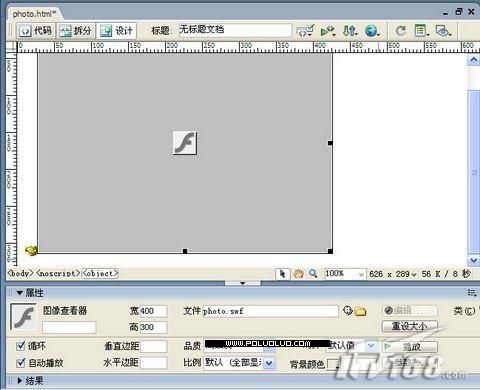
圖2
設定 Flash 元素參數
接下來要告訴相冊「放哪些照片」、「長什麼樣子」。點選「窗口」→「標籤檢查器」,Dreamweaver 右側便會出現「Flash 元素」面板。
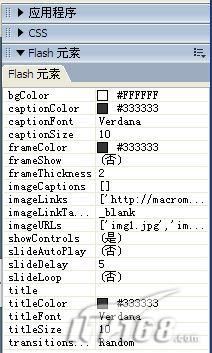
圖3
可調的參數相當多,這裡先說明幾個最基礎的。
imageURLs:決定相冊要叫用哪些圖片。建議把照片和 Photo.swf 放在同一個資料夾裡,路徑最單純。點一下該參數的值,右側會冒出「編輯數組值」按鈕,點進去設定。
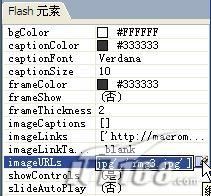
圖4
進入「編輯 imageURLs 數組」視窗後,會看到預設三組數值。按「+」可以新增,每一組對應一張要叫用的圖片檔名,一一填好即可。
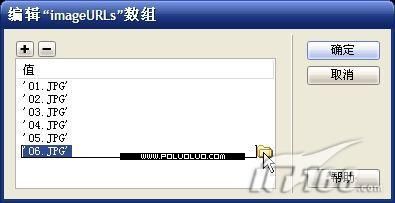
圖5
其餘參數的設定方式大同小異,這裡列出幾個值得留意的:
- imageLinks:點擊某張照片後要前往的網址。
- showControls:是否顯示播放控制按鈕。
- slideAutoPlay:是否自動播放。
- transitionsType:切換動畫的樣式,預設為隨機(Random)。
- title、titleColor、titleFont、titleSize:相冊標題的文字、顏色、字型與大小。
- frameShow、frameThickness、frameColor:相冊要不要外框,以及框線的粗細與顏色。
最後提醒一件事:Dreamweaver 會在儲存相冊的資料夾中自動多生一個 Scripts 資料夾,上傳網站時務必連它一起傳,否則線上會跑不動。
- 上一篇文章: 利用 Dreamweaver 快速批次處理圖片與連結
- 下一篇文章: Dreamweaver 進階技巧:標籤選擇器的妙用