Dreamweaver 之所以是優秀的可視化網頁編輯器,關鍵之一就在於它內建了一整套完整的標籤庫。把「標籤選擇器」用熟了,你會發現自己幾乎不必再死記那些枯燥的參數定義——別人得手工敲上幾十行才能完成的效果,你點幾下滑鼠就好。
不用寫程式也能插入 iframe
iframe 在瀏覽器相容性上其實不算友善,但使用範圍一直很廣。把它嵌進網頁的任一區塊,排版立刻靈活許多。偏偏 iframe 的語法讓不少人頭痛,正好適合交給標籤選擇器處理。
點選「插入」→「標籤」進入「標籤選擇器」,在左側分類樹中依序展開「標記語言標籤」→「HTML 標籤」→「頁元素」,右側清單裡找到 iframe,按「插入」。
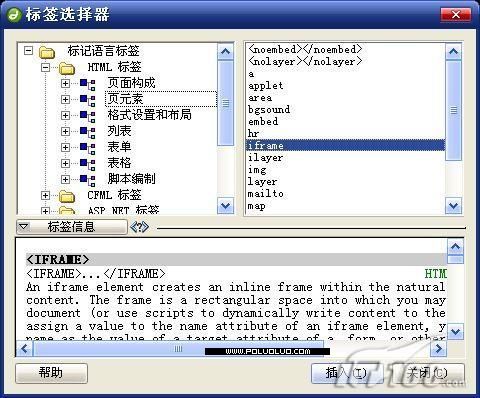
圖1
系統會自動跳進「標籤編輯器」,接下來只要照著提示把 iframe 的參數填進去即可。若某些選項看不太懂,按一下視窗下方的「標籤資訊」,軟體附帶的說明通常寫得相當詳盡。
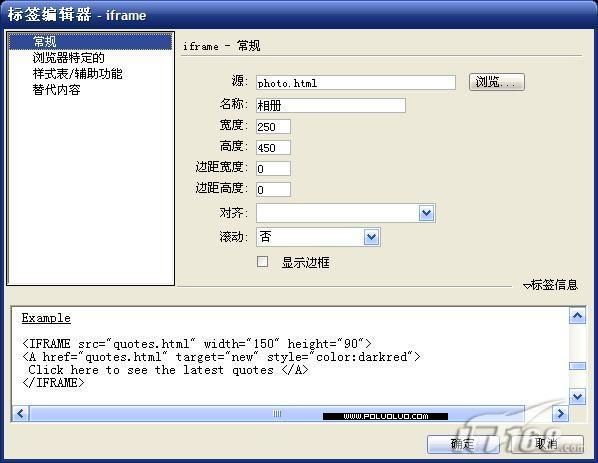
圖2
熟用標籤編輯器的好處很明顯:只要是標準 HTML 標籤都找得到。當然它並沒有把每個標籤都做成視覺化介面,這時就得靠下一節的「標籤檢查器」補位。
快速定義水平線
在 Dreamweaver 裡插入水平線非常容易,問題是預設能調的屬性少得可憐,連顏色都改不了。難道又要回去手寫語法?不必。
在編輯區選取水平線,用 F9 叫出「標籤檢查器」面板,切到「屬性」頁籤。這裡提供的資訊比屬性面板豐富得多,大致分為「常規」、「瀏覽器特定的」、「CSS/輔助功能」、「未分類」幾類,而且會隨你選取的標籤不同而改變內容。
本例選的是水平線,在「瀏覽器特定的」底下就能找到 color 參數——這正是顏色設定。點開內建色盤,替它挑一個顏色即可。
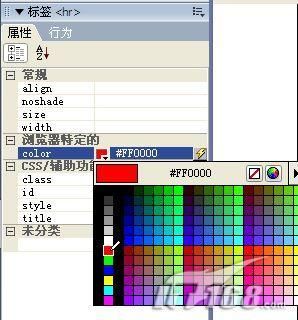
圖3
標籤檢查器作為標籤編輯器的補充,還有一個典型場景:跑馬燈 marquee。用標籤編輯器插入 marquee 時,系統只會丟下一段 <marquee></marquee>,不像 iframe 那樣附帶視覺化參數介面,著實惱人。但只要選中這個標籤,標籤檢查器就會把可用參數攤開來給你挑。
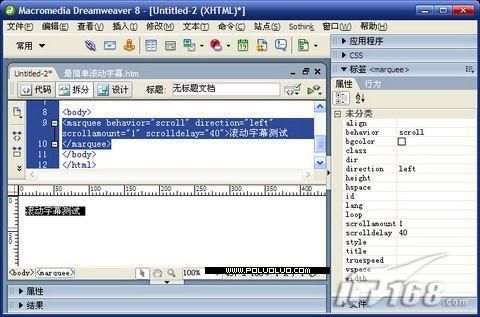
圖4
- 上一篇文章: 用 Dreamweaver 也能輕鬆做出 Flash 相冊
- 下一篇文章: 用 Dreamweaver 製作進階交換圖像