解析 Dreamweaver CS3 的 Spry 詳細區域
編輯:Dreamweaver相關
Dreamweaver CS3 整合了 Spry,牠對 XML 資料的處理能力大家也見識過,但 Spry 的「詳細區域」功能討論得不多。
Spry 詳細區域有點像新聞系統裡的列表頁與內容頁:列表頁只顯示一堆標題,點其中一則才開新頁看全文。顯示標題清單的叫「主頁」,顯示實際內容的叫「詳細頁」。
一般做法至少要兩個頁面,而 Spry 詳細區域能在同一張網頁上完成,而且無須重新整理。
步驟一:建立網頁並綁定 XML 資料集
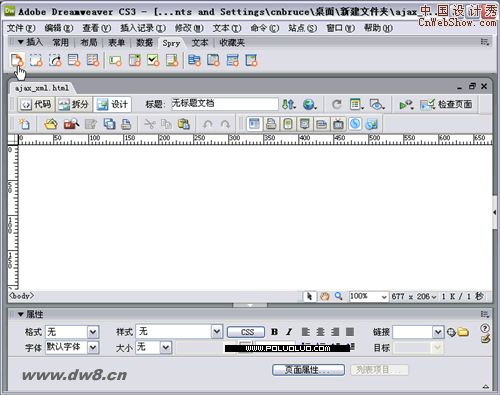
開啟「插入」面板,點「Spry」頁籤下的「Spry XML 資料集」。
步驟二:選擇 XML 資料來源
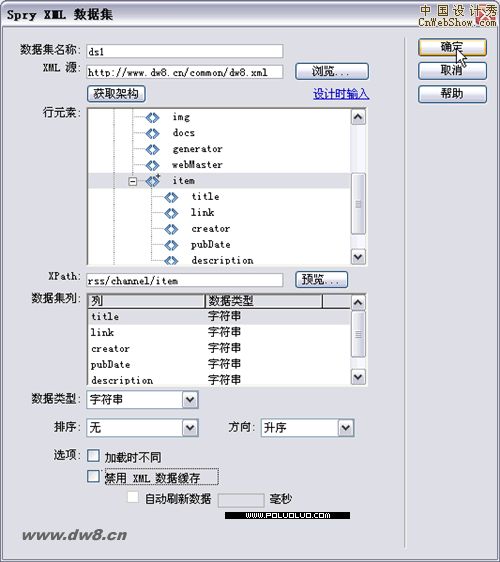
在「Spry XML 資料集」視窗中,「XML 來源」可以是本地目錄的檔案,也可以是跨域的遠端 XML。按「獲取架構」後,在「列元素」清單中挑選 XML 裡有價值的重複元素,本例選的是 item。
補充:若要做純粹的 XML 資料聚合頁,可勾選「停用 XML 資料緩存」並設定自動刷新間隔,讓遠端資料定期同步。
步驟三:插入 Spry 表呈現資料
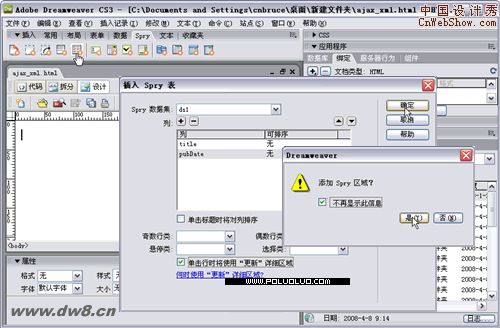
點「插入」面板「Spry」頁籤下的「Spry 表」,在對話框中刪掉不需要顯示的欄位。這裡有個關鍵設定:一定要選「單擊列時將使用『更新』詳細區域」。按確定後,系統會提示需要插入 Spry 區域——因為所有 Spry XML 資料都必須待在 Spry 區域內才能顯示。
步驟四:插入 Spry 詳細區域
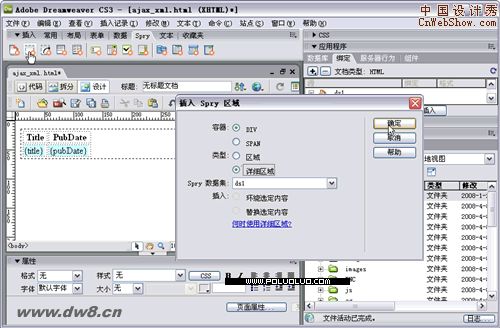
游標停在已插入的 Spry 表之後,再點一次「Spry 區域」按鈕。對話框中的「類型」務必選為「詳細區域」,才會被視為詳細區域。
步驟五:把詳細內容放進區域
游標移入 Spry 詳細區域,開啟「綁定」面板,選 description 元素並按「插入」。
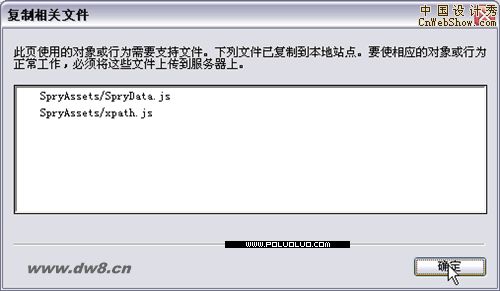
存檔時系統會提示儲存 Spry 相關檔案,上傳時記得連這些檔案一起傳。
步驟六:預覽成果
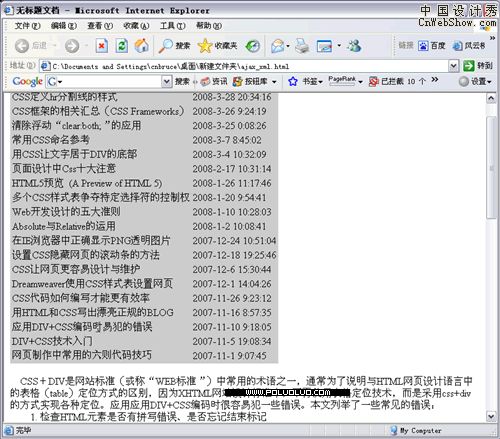
跨域讀取遠端 XML,點任一列標題都能在當前頁無刷新展開內容,相當順手。
- 上一篇文章: 在 Dreamweaver 中撰寫 CSS 該掌握的技巧
- 下一篇文章: Dreamweaver 圖像預載技巧,加快瀏覽速度