我們常需要把客戶資訊等資料發布到網上以便聯繫,但隨著資料越來越多,逐筆手動更新實在力不從心。除了用 ASP、PHP 等後台語言來實現快捷更新,Dreamweaver 本身就提供了資料匯入與排序的功能,對不懂後台的朋友而言更是一大福音。這個功能從版本 3 一路保留到 MX,可見其實用價值。以下以 Dreamweaver MX 為例實際操作。
準備資料
假設我們手上有個 kehu.txt 檔,內容是某公司客戶聯絡單,每項之間以逗號分隔:
姓名,性別,職位,電話
李明,男,A公司技術人員,87185900
李巖,男,B公司經理,80226888
王強,男,C公司總工程師,83546790
蘇林,女,D公司行銷人員,87556341
陳東東,男,E公司項目主任,87436588
匯入資料
(1)開啟 DW MX,新增一個 HTML 頁面,選擇選單列 insert/table objects/import tabular data。
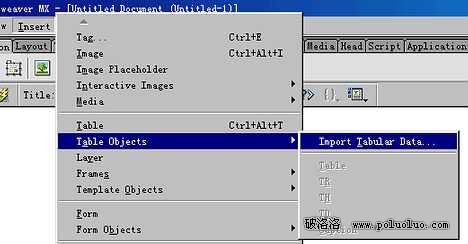
圖 1
(2)出現 import tabular data 視窗後,點擊「Browse…」按鈕選擇存放資料的文字檔。Delimiter 這項要與文字檔中的分隔符相對應,因為 kehu.txt 用的是逗號,所以選擇 Comma,其餘各項可依需求調整。
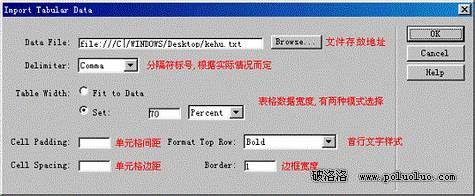
圖 2
(3)最後點擊「OK」,一張包含文字檔資料的表格就呈現在眼前。
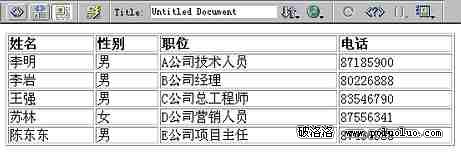
圖 3
排序表格
(1)表格做好後,我們常需要對資料排序,這 Dreamweaver 當然也想到了。先選取表格,再選擇選單列 commands/sort table。
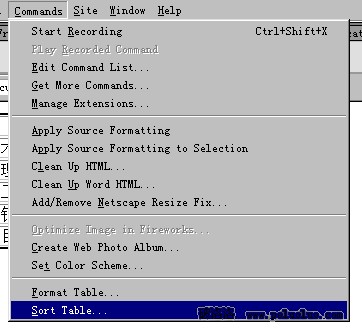
圖 4
(2)出現 sort table 視窗後,sort by 選擇 column 1,order 選擇按字母排序(Alphabetically)與升序(Ascending),其餘各項可依需求調整。
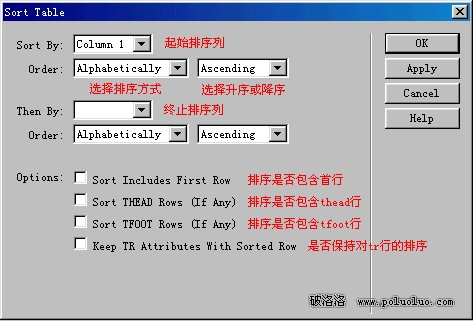
圖 5
(3)點擊「OK」,即完成對第 1 欄的排序,姓名會依拼音字母順序升序排列。
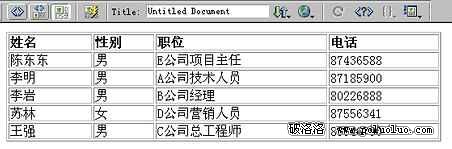
圖 6
美化表格
(1)最後是表格美化。除了手動調整,DW 也提供了十七種樣式供你挑選。同樣先選取表格,再選擇 commands/format table。
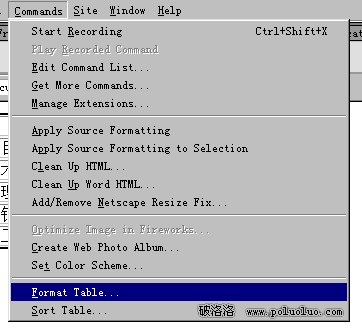
圖 7
(2)出現 format table 視窗後,左上角可選擇各種樣式,其餘多為傻瓜式操作。這裡要特別強調最後一項:它詢問是否把各樣式碼加到 TD 標記而非預設的 TR 標記中,建議不要勾選,否則會產生比預設多出許多的程式碼。
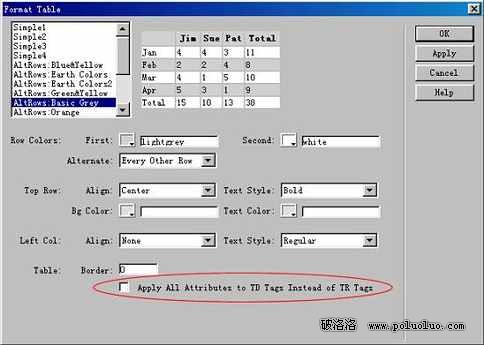
圖 8
(3)點擊「OK」即大功告成。原本需要用後台程式才能實現的功能,用 Dreamweaver 幾個簡單步驟就能搞定,它的強大之處正在於此。
- 上一篇文章: 用 Dreamweaver MX 實現網站批量更新
- 下一篇文章: 用 Dreamweaver 製作網頁的七招實用技巧