結合 Photoshop 與 Dreamweaver 製作網頁相冊
編輯:Dreamweaver相關
本教學適合對象:具備一定 Photoshop 基礎,最好也有網頁設計製作經驗,這樣在 PS 處理好圖片後,就能在 Dreamweaver 中進行 CSS 與布局的後期處理。當然,Fireworks 也能批次處理圖片並產生相冊,但個人認為 PS 搭配 Dreamweaver 的效果更佳。
Photoshop 的批次處理功能十分強大,用得好能省下大量工作。今天要談的,就是「用 PS 批次處理來設計製作圖片展示」。
一、準備素材
先準備好要做相冊的素材,產品展示、案例展示或照片展示皆可,並統一放在同一個資料夾中,我這裡把它命名為「Res_Img」,裡面放的都是大圖,縮圖稍後會由 PS 自動產生。
二、開啟批次處理介面
打開 PS,依序選擇對應的選單,進入製作圖片展示的功能。
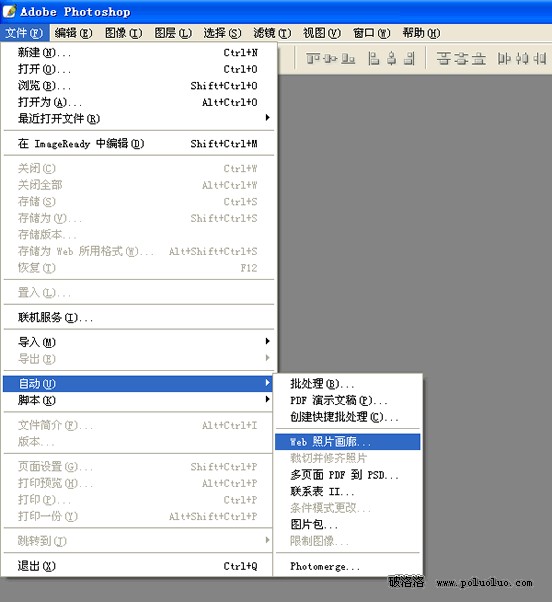
三、認識主要設定區
這個介面主要有以下幾個部分:
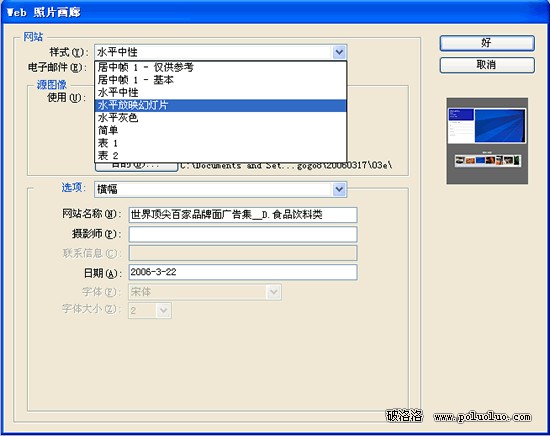
「樣式」中可選擇產生不同形式的 HTML 頁面,PS CS 版本提供了 8 種格式,相當實用。
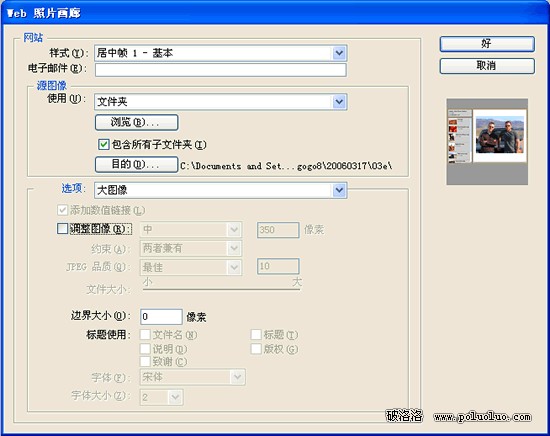
在「來源圖像工作區」中,上方的「瀏覽」用來選擇要批次處理的資料夾(也就是前述的「Res_Img」);下方的「目的」則是 PS 處理後的存放位置,可存在你想要的任何地方,我這裡另外建了一個「Pic_Ok」資料夾。
四、「選項」的具體設定
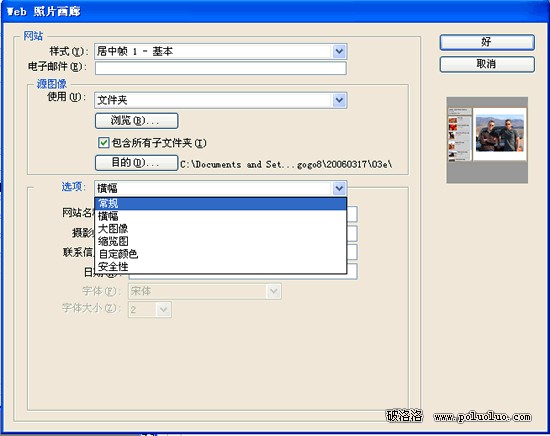
「選項」共有六項,其中一定要設定的是「橫幅」、「大圖像」與「縮覽圖」。
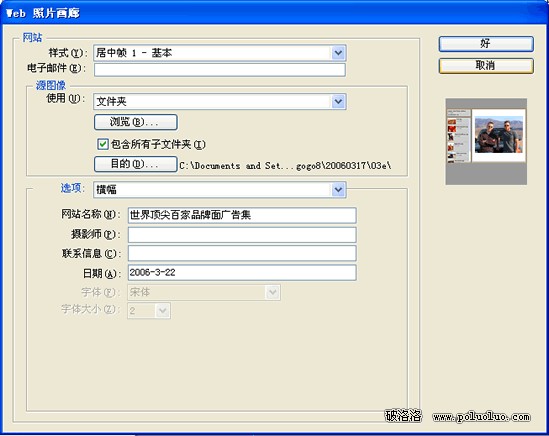
「橫幅」可設定首頁 HTML 的名稱(也就是頁面的 Title),以及聯絡資訊、時間等,填上去後都會顯示出來;「大圖像」可設定生成後大圖的長寬,PS 也能自動優化圖片大小(當然也可以不設);「縮覽圖」則可設定 HTML 頁面中小圖的尺寸,也能加上邊框,我直接用預設的 0。
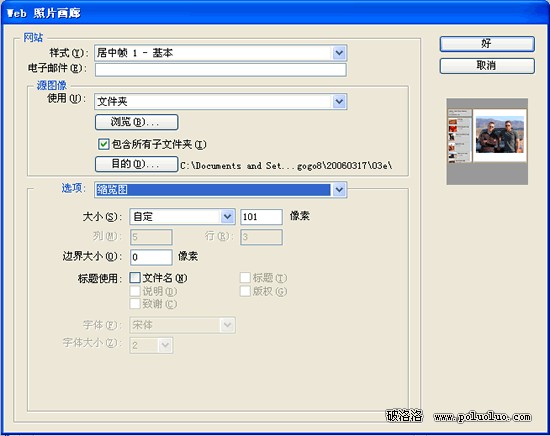
完成以上設定後按下「好」,接下來就等著 PS 把這堆圖片變成一個完整的圖片展示吧。
- 上一篇文章: Dreamweaver 入門:DW 8 的新增功能
- 下一篇文章: 在 Dreamweaver 中用 MXP 插件插入 VRML 作品