1. 在 Dreamweaver 中插入一個層作為滾動區域,設置其參數如下:
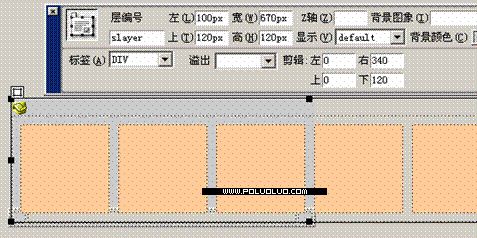
設置層編號為 slayer,也就是層的 ID 屬性。左與上的值是層在頁面的位置,可依需求自設,此處為 100 與 120 像素;寬與高是層的大小,同樣依需求設置。
「剪輯」指層的顯示區域,剪輯以外的部分被隱藏。我們利用這個顯示區域藏住層的右半部,再於控制層移動的同時控制顯示區域,以完成滾動效果。設置「右」為顯示的寬(此處為 340),「下」等於高。層的程式碼如下:
<div id="slayer" style="position:absolute; top: 120px; left: 100px; clip: rect(0 340 120 0); height: 120px; background-color: #CCCCCC; layer-background-color: #CCCCCC; border: 1px none #000000; width: 670px">
我們可在層裡橫向擺放一些圖片(此處用表格代替),上面設置的層大小正好能包容所有內容。
2. 以下為層滾動程式碼,插入到層標記 <div> 的下面(注意 layerW 的值為剪輯 clip 右的值,此處為 340):
<script language="javascript">
<!-- //by hve
var layerW=340; //設定顯示區域的寬
var layerH=parseInt(slayer.style.height);
var layerL=parseInt(slayer.style.left);
var layerT=parseInt(slayer.style.top);
var step=0; //scroll value
function movstar(a,time){
if (a< 0&&step >-parseInt(slayer.scrollWidth)+layerW||a > 0&&step< 0)
mov(a);
movx=setTimeout("movstar("+a+","+time+")",time);
}
function movover(){
clearTimeout(movx);
}
function mov(a){
slayer.style.left = (step+=a) + layerL;
clipL=0-step;
clipR=layerW-step;
clipB=layerH;
clipT=0;
slayer.style.clip="rect("+clipT+" "+clipR+" "+clipB+" "+clipL+")";
}
//-- >
</script>
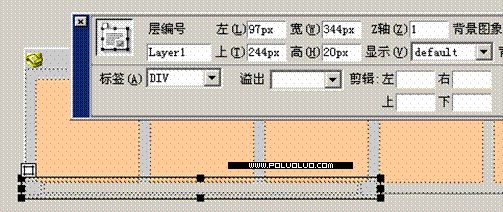
3. 再插入一個層放置「控制按鈕」。此層靠在前面層的下方,用來放控制按鈕,位置可依需求調整(如下圖)。此處用表格色塊當按鈕,若做成兩個箭頭形狀的圖片會更好。
4. 在「控制按鈕」的標記裡分別加上以下程式碼(此處加在表格標記 <td> 裡,若用圖片做按鈕則加在 <img> 裡)。
左按鈕:
onMouseDown="movover();movstar(3,2)" onMouseOut="movover()" onMouseOver="movstar(1,20)" onMouseUp="movover();movstar(1,20)"
右按鈕:
onMouseDown="movover();movstar(-3,2)" onMouseOut="movover()" onMouseOver="movstar(-1,20)" onMouseUp="movover();movstar(-1,20)"
其含義為:滑鼠指向按鈕時開始動作,按住則加速,滑鼠離開則停止,「-」號表示反方向運動。
5. 完成!當滑鼠指向「控制按鈕」時,畫面會向左或向右滾動,按住不放則加速滾動。掌握層的剪輯與移動協同,就能打造流暢可控的橫向滾動效果。
- 上一篇文章: 用 Dreamweaver 製作浮動廣告
- 下一篇文章: 在 Dreamweaver 中加入豎直線教學