許多人剛開始做網頁時,只想著把單頁做好,檔案命名與目錄結構全憑感覺,結果頁面一多就亂成一團,路徑出錯、連結失效接連發生。定義站點,就是為了避免這些麻煩。
為什麼要先定義站點
定義站點的實質工作是三件事:規劃目錄結構、部署開發環境、讓 Dreamweaver 能透過【文件】面板統一管理檔案。事前規劃清楚,後續的維護成本會低很多。
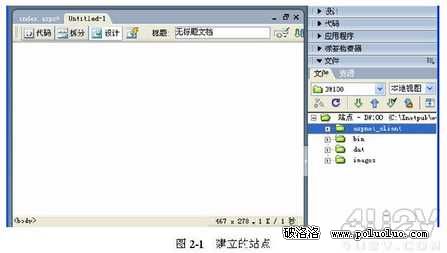
實作思路
執行【站點】→【站點管理】,在對話方塊中按【新增】,依精靈逐步設定後存檔。
步驟一:定義站點
(1)啟動 Dreamweaver MX 2004,切到【文件】面板點【管理站點】,再按【新增】。
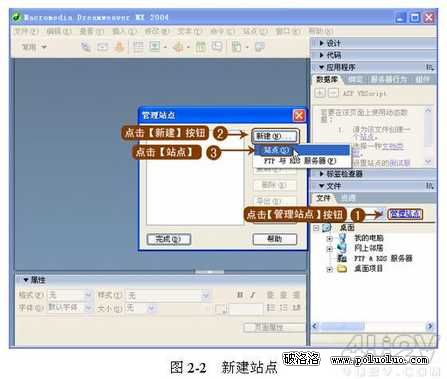
(2)在站點定義對話方塊中逐步填寫名稱、路徑與測試設定。
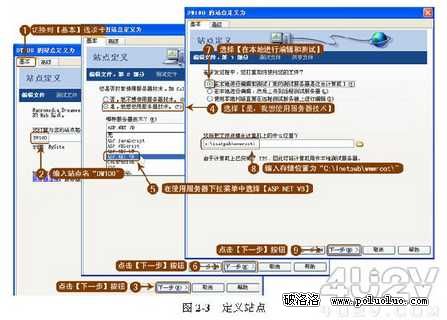
建議初學者先切到【基本】標籤用精靈模式設定,熟悉之後再用【進階】標籤做細部調整。
幾個關鍵選擇說明如下:
· 若選「否,我不想使用伺服器技術」,站點就是靜態網站,設定流程會直接跳到後段步驟。這裡要釐清一個常見誤解:靜態與動態網站的差别不在有沒有 GIF、Flash 動畫,而在有沒有互動性——能不能依使用者條件動態產生不同頁面。
· 伺服器技術的選擇取決於你熟悉的語言:熟悉 ASP 就選 ASP JavaScript 或 ASP VBScript;熟悉 ASP.NET 則選 ASP.NET C#、VB 或 JScript。
· 編輯方式的選擇上,「先在本地編輯再上傳到遠端測試伺服器」是較安全的做法。若選「使用區域網路直接編輯遠端伺服器」,會在更早的步驟就被要求輸入伺服器位址;基於安全性考量,不建議初學者採用。
· 本地站點資料夾的實體路徑,通常會與 IIS 預設站台主目錄一致。
(3)接著進行站點測試並完成定義。
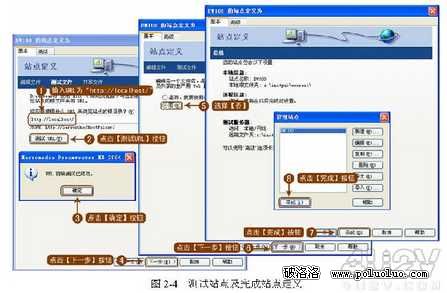
這裡的 URL 路徑填 https://localhost/ 即可對應前面設定的實體路徑,之後開啟瀏覽器就能測試站點下的頁面。
步驟二:規劃目錄結構
把不同性質的檔案分開放,是站點整齊的關鍵。本例的規劃是:根目錄放網頁檔,bin 放元件,dat 放資料庫,images 放圖片。
在文件面板中為站點建立 bin、images、dat 三個資料夾。
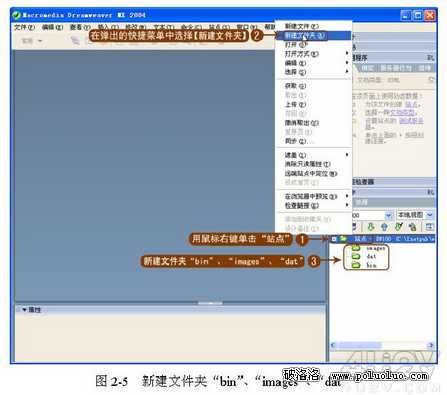
補充:這三個資料夾並非每個站點都必須具備,該依實際需求增減。重點不是照抄名稱,而是養成分類存放的習慣——這才是站點結構清楚與否的真正關鍵。
- 上一篇文章: Dreamweaver 嵌入式框架 iframe:讓頁面局部更新
- 下一篇文章: 用框架切分視窗:做出左右各自捲動的版面