步驟十:選取「mysite.xml」文件,開啟「命令」選單並點選「附加 XSLT 文件」。接著在跳出的對話視窗中瀏覽並選取先前建立的樣式表「mysite.xsl」。
完成附加後,XML 文件開頭會自動插入一行宣告:
<?xml-stylesheet href="mysite.xsl" type="text/xsl"?>
步驟十一:此時預覽「mysite.xml」,你會看到資料已經過 XSL 篩選與 CSS 妝點後呈現的樣子,可與最初的預覽結果相互對照。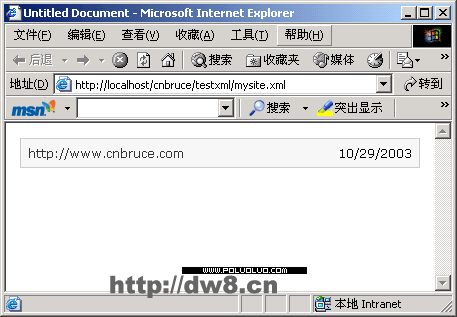
不過你可能會發現畫面只顯示了一筆記錄,但實際上 XML 資料來源中符合「站點地址」或「建立時間」的資料共有四筆。
那麼要如何把全部記錄一次顯示出來?這正是 XSLT「重複區域」功能大顯身手的地方。
步驟十二:回到「mysite.xsl」繼續設定。首先要確定需要迴圈的是表格中的某一列,因此先選取承載資料的表格列(快速做法可從標籤選擇器中點選「<tr>」標籤)。
步驟十三:從「插入」面板的「XSLT」類別中點選「重複區域」按鈕。在彈出的「XPATH 運算式建立器(重複區域)」對話視窗裡,把重複的節點設為「站點信息」(可重複的節點右上方通常會有個 + 號)。
設定完成後,頁面即會加入 <xsl:for-each> 語句。
步驟十四:再次預覽 mysite.xml,此時 XML 文件中的所有資料記錄都會完整呈現。
至此,利用 DW8 建立 XSLT 頁面、以視覺化方式操作 XML 資料的教學就告一段落。相信你也已經感受到 DW8 這項功能的魅力,並開始踏入 XML+XSL+CSS 的入門之路。
以下提供三個參考文件:
https://dw8.cn/forum/upload/2005_10_18/testxml/mysite.xml
https://dw8.cn/forum/upload/2005_10_18/testxml/mysite.xsl
https://dw8.cn/forum/upload/2005_10_18/testxml/mysite.css
當然,為了示範教學效果,這個 XSL 文件的處理還算簡陋,另外也附上 forestgan 老哥的精彩案例供大家欣賞。
- 上一篇文章: 標籤 for 屬性與對應 id 的關係
- 下一篇文章: 認識 XML 與 XSLT:Dreamweaver 8 視覺化操作 XML(二)