做網站時最惱人的瑣事之一,莫過於顏色管理。同一個站點下不同頻道各用一套色,於是只好開記事本把十六進位值一個個抄下來;有樣式表幫忙,但樣式表看不到實際顏色,改起來也不直觀,想暫時停用還得整個移除。
Dreamweaver 的 Assets(資源)面板正是為了解這件事而生。它能把你自訂的圖片、連結、Flash 影片、色表、模板等資產集中保存,組成這個站點的資源庫;定義好站點後,這些元素會自動分類顯示,你也能把偏好的項目挑出來另存一份,隨時取用。
開啟面板
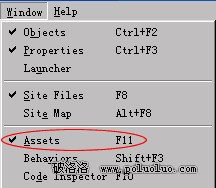
執行 Window > Assets,或直接按 F11。
面板左側九個按鈕依類型分類管理站點元素。點其中任一按鈕,對應名稱會出現在面板頂端,名稱旁有 site 與 Favorites 兩個單選鈕可切換。
檢視站點現有的顏色
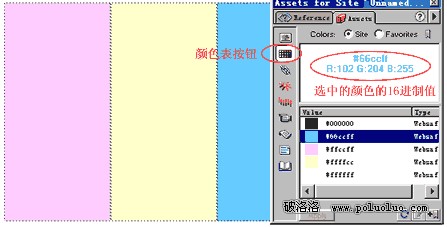
先點顏色按鈕,面板頂端會出現 Colors 字樣。選 site 清單時,可以看到站點裡已定義了哪些顏色。如果中途才替某些文字加了新色,不必手動整理,按面板下方的重新整理鈕即可讓新顏色出現。

把常用色收進偏好清單
面板幫你把站點中所有用過的顏色保管起來,重複取用因此變得容易。做法是在 site 清單中選中想要的顏色,再按下方的 Add to Favorites。

系統會跳出提示確認,按 OK 即可;選錯了也無妨,偏好清單裡隨時可以移除。
用資料夾分類不同頻道
切到面板頂端的 Favorites,就能看到你挑選的顏色。切換到這個清單後,按 new favorites folder 鈕建立資料夾,把不同頻道的色各自歸檔,之後找色不必再翻整份清單。

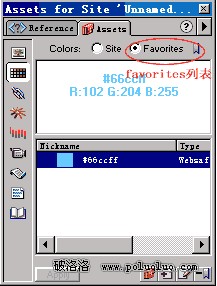
按 new color 鈕會開啟 color picker,選一個色就加進偏好清單。

選中某個色再按 edit,可以修改既有的色值。

最後一個鈕是 Remove from Favorites,用來清掉不需要的色。

實際套用
開啟某個頻道的頁面,把文字與圖片編排好,在 Assets 面板的 Favorites 中展開該頻道的色資料夾,選中需要的顏色——此時對應的十六進位值會顯示在上方欄位。接著把下方的色塊直接拖到要改色的文字上即可,也可以在屬性面板中手動輸入色碼。用過 Freehand 的人會發現,操作邏輯幾乎一模一樣。
Dreamweaver 在這塊的設計確實省下不少反覆抄值的時間。把色庫建起來之後,跨頻道的一致性會好維持得多,也比較不會出現「這一頁的藍跟那一頁的藍好像不太一樣」這類問題。
- 上一篇文章: DW 進階:把表格外觀做細的三種手法
- 下一篇文章: 從零開始:替網頁建一個簡單的 Access 資料庫