Dreamweaver CS3 整合了 Spry 功能,這點大家都知道;Spry 對 XML 資料的處理能力我們也見識過,不過它的「詳細區域」功能卻少有人談。
Spry 詳細區域有點像新聞系統中的「列表頁」與「主詳細頁」:看新聞時,一個頁面只列出所有標題,點感興趣的標題會開新頁顯示全文。列出標題的頁面我們稱為「主頁」,顯示具體內容的頁面稱為「詳細頁」。
很顯然,這種主詳細頁起碼得兩頁。而 Spry 詳細區域能在同一張網頁上顯示,而且是無刷新的。
一、新建網頁並繫結 Spry XML 資料集
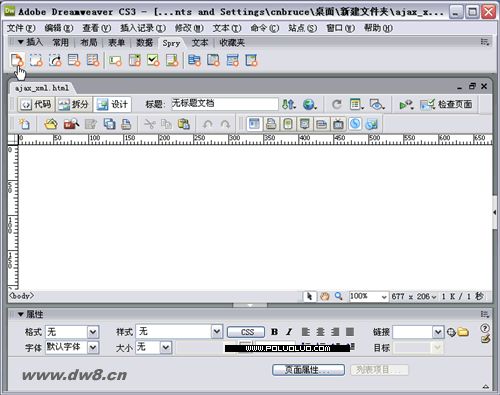
在網頁中打開【插入】面板,點選【Spry】標籤下的【Spry XML 資料集】。
二、選擇 XML 資料來源
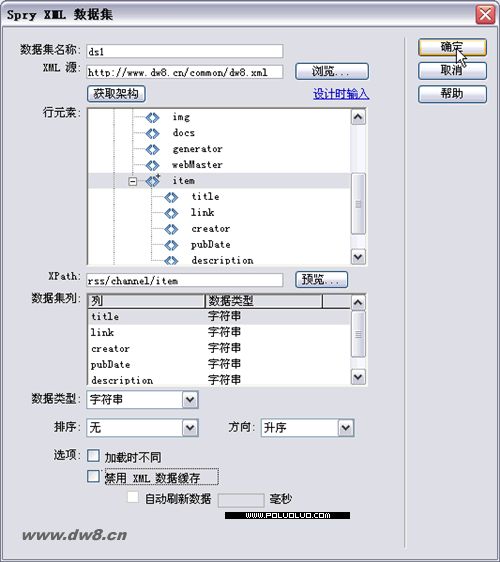
彈出【Spry XML 資料集】對話視窗,【XML 來源】可以是本機目錄下的 XML,也可以是跨域的遠端 XML。點【取得架構】後在【列元素】清單中選擇有價值的重複元素,這裡選的是「item」元素(標誌右上角有 + 號代表可循環的多筆)。若要做純 XML 資料聚合頁,還可勾選【停用 XML 資料快取】並設定自動刷新時間,以同步遠端資料。
三、插入 Spry 表以顯示資料
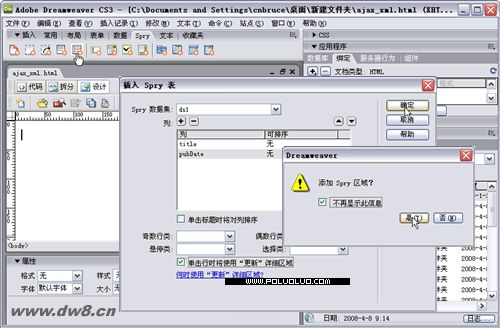
點【插入】面板【Spry】標籤下的【Spry 表】,在對話視窗中刪去不需顯示的【欄】。很關鍵的一步:一定要勾選「單擊列時使用『更新』詳細區域」。按【確定】插入 Spry 表時,系統會提示需先插入 Spry 區域,因為所有 Spry XML 資料都必須放在 Spry 區域中才能顯示。
四、插入 Spry 詳細區域
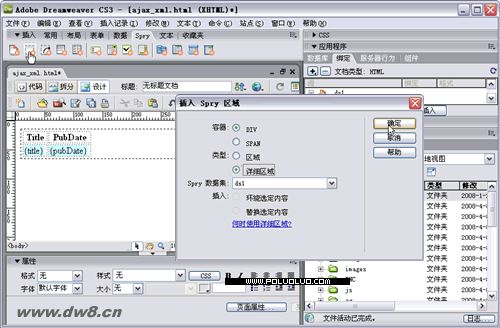
先把游標停在已插入的「Spry 表」之後,再點【插入】面板【Spry】標籤下的【Spry 區域】。在彈出的對話視窗中,【類型】一定要選「詳細區域」。
五、把「詳細內容」放進詳細區域
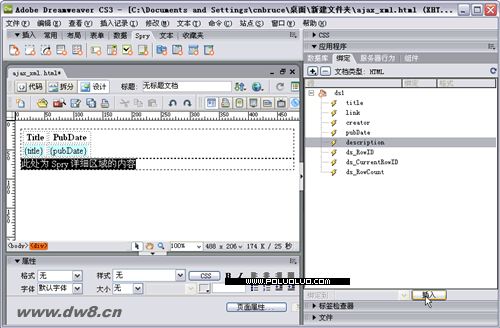
把游標停在 Spry 詳細區域內,打開【繫結】面板,選擇「description」元素並【插入】到詳細區域。
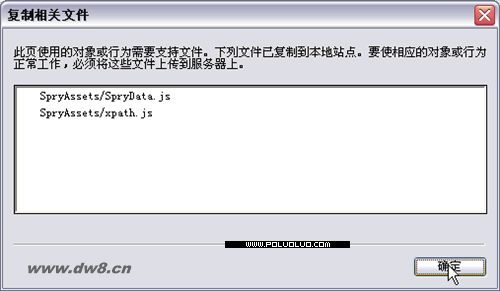
儲存網頁時系統會提示儲存 Spry 相關檔案,記得上傳時要連同這些檔案一起上傳。
六、預覽效果
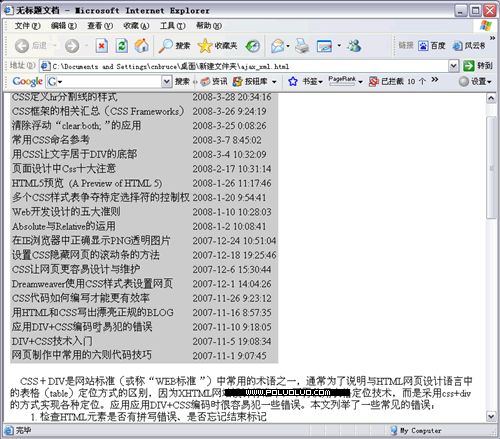
如此一來,既能跨域顯示遠端 XML 資料,又能點擊每一列標題就在當前頁無刷新地展開內容,相當好用。
- 上一篇文章: 網頁設計中空格寬度的實測分析(上)
- 下一篇文章: Dreamweaver CS3 中 Spry 詳細區域功能實作