圖像占位符允許使用者指定 Dreamweaver 中將來放置的 Fireworks 圖像的大小與位置,讓我們能在網頁做出最終圖片之前,先嘗試各種不同的版面布局,藉此綜合運用 Fireworks 與 Dreamweaver 的功能,充分發揮兩者的強大威力。
使用 Dreamweaver 圖像占位符創建 Fireworks 圖像時,系統會用與所選占位符尺寸相同的畫布建立一個新的 Fireworks 文件。一旦 Fireworks 使用結束並返回 Dreamweaver,所建立的新 Fireworks 圖形便會取代最初選擇的圖像占位符。
具體步驟如下:
第一步:在 Dreamweaver MX 2004 中,將所需的 HTML 文件儲存到當前站點下,把游標定位在要插入 Fireworks 檔的位置,依序選擇「Insert」→「Image Objects」→「Image Placeholder」,跳出圖像占位符對話框,可設置名稱、顏色、大小、替換文字等。
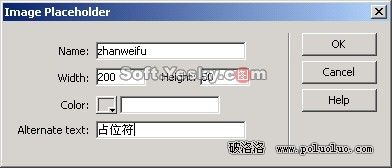
圖1 圖像占位符對話框
第二步:單擊「OK」,圖像占位符便插入到文件中。
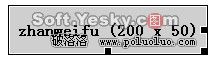
圖2 圖像占位符
第三步:點擊圖像占位符屬性面板上的編輯按鈕,Fireworks MX 2004 隨即啟動。
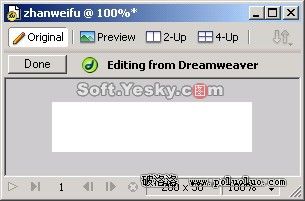
圖3 Fireworks 中的圖像占位符
第四步:在 Fireworks 中創建圖像,完成後單擊「Done」,在「另存為」對話框中指定源 PNG 檔的名稱與位置,單擊「保存」。
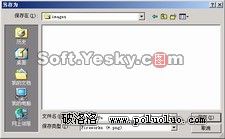
圖4 指定圖像源文件
第五步:在「Export」對話框中命名將在 Dreamweaver 中顯示的 JPEG 或 GIF 檔,並指定位置(應在 Dreamweaver 站點文件夾內)。若已輸入圖像占位符名稱,該名稱會作為預設檔名。
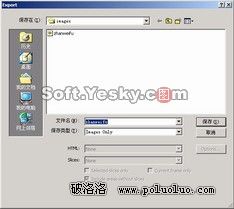
圖5 導出文件
第六步:單擊「保存」返回 Dreamweaver,所建立的新 Fireworks 圖像便會取代最初的圖像占位符。
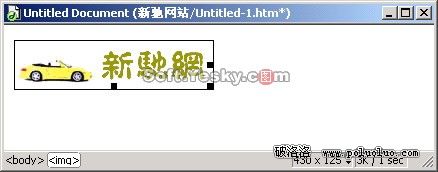
圖6 Fireworks 圖像取代了圖像占位符