第一步,確認你安裝有 Macromedia Extension Manager(以下簡稱 EM),中文名稱就叫外掛管理器。Dreamweaver 4.0 以上版本都自帶了這個軟體,在安裝 Dreamweaver 的時候會自動安裝這個玩意兒,如下圖所示:
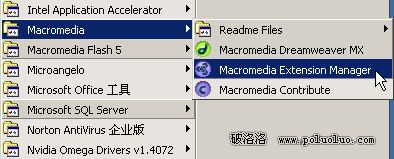
如果你找不到這個玩意兒,也可以去這裡下載一個最新版本的 EM 回來安裝:https://www.macromediachina.com/exchange/em_download/
第二步,安裝 EM 之後,mxp 格式的外掛就會變成下面的圖示,表示這種類型的檔案已經和外掛管理器關聯起來。
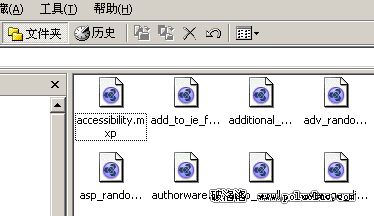
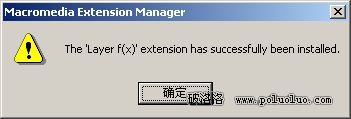
這時雙擊外掛的圖示,然後點「Accept」按鈕接受安裝協議,最後看到下圖的提示表示安裝成功:
然後讓我們來看看外掛管理器的使用介面:
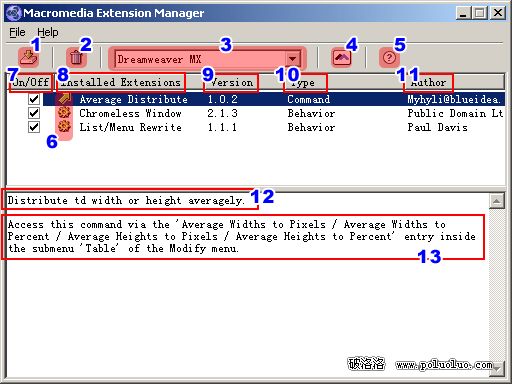
上圖中的數字分別代表:
1、安裝外掛
2、卸載外掛
3、這些是哪個軟體的外掛(Dreamweaver、Flash、Fireworks 或其他)
4、Macromedia 外掛中心
5、幫助
6、用圖示表示的外掛類型
7、外掛選擇開關
8、外掛名稱
9、外掛版本號
10、外掛類型
11、外掛作者
12、外掛功能描述
13、外掛使用說明
安裝成功之後,就可以在 Dreamweaver 的選單中透過相應的指令來調用它們了。Dreamweaver 外掛一般有四種類型:Object、Command、Behavior 和 Suite。這幾種外掛的指令會出現在 Dreamweaver 選單的不同部分,簡要說明如下:
Object 在 Insert 選單下
Command 在 Commands 選單下
Behavior 在 Behavior 選單下
Suite 套裝外掛,看外掛管理器中的使用說明(上圖中第 13 部分)
一般的外掛使用起來都很簡單,簡單摸索一下就行了。有些外掛只有在一定的前提條件下才能使用,比如針對圖層的外掛,可能要求你先在頁面裡插入圖層;針對表單的外掛,可能要求你先在頁面裡插入一些表單物件。遇到這種外掛,最好先仔細閱讀外掛的使用說明。
參考這些常見外掛的使用方法並加以實踐,你會發現,原來使用外掛就是這麼簡單。
- 上一篇文章: Dreamweaver 打造多彩文字連結
- 下一篇文章: 滑鼠事件的基礎與完美實現