用行為豐富網頁效果
行為可以說是 Dreamweaver MX 2004 中最有特色的功能,它可以讓你不用寫一行 JavaScript 代碼,就能實現多種動態網頁效果。行為的關鍵在於 Dreamweaver MX 2004 提供了很多動作,其實就是標準的 JavaScript 程式,每個動作可以完成特定的任務。這樣,如果你所需要的功能正好在這些動作裡,那就不必自己編寫 JavaScript 程式了。
彈出消息框
如果希望別人進入網站首頁時,能看到一個彈出的消息框來顯示一些內容,可以透過下述方法實現。
第一步 在 Dreamweaver MX 2004 主視窗中新建一個頁面,接著執行「Windows → Behaviors」命令啟動行為面板。
第二步 在行為面板中點擊「+」按鈕,並從彈出選單中選取「Popup Message」命令,這時可以看到圖 1 所示的視窗,在其中可以輸入諸如「歡迎光臨本網站!」之類的提示資訊。
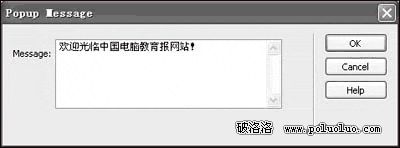 圖 1
第三步 添加好提示文字之後,控制面板中就多出一個名為「Popup Message」的行為,此時還要點擊左側的下拉選單,並從中選擇「onLoad」一項,這樣當別人進入頁面之後,就會自動執行設定的行為,自然就能看見彈出的消息框了。
提示:從下拉選單中還可以選擇「onKeyDown」、「onMouseDown」之類的行為,使得按下鍵盤或點擊滑鼠之後出現消息框。
連結解釋文字
在瀏覽一些網頁時,把滑鼠放在圖像或連結上會有解釋文字出現,實現這種效果可以透過下述步驟。
第一步 先在 Dreamweaver MX 2004 的編輯視窗中插入一幅圖像,單擊這幅圖像後,在屬性面板的連結輸入框內填寫「#」號讓它連結本頁。
第二步 透過「Insert → Layer Objects → Layer」命令在圖片旁邊添加一個圖層,並輸入需要顯示的話。選擇這個圖層後,在屬性面板中把「Vis」屬性設為「hidden」來隱藏該圖層(如圖 2)。
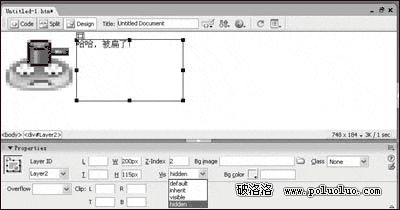 圖 2
第三步 選擇圖片後,透過「Windows → Behaviors」命令啟動行為面板,單擊「+」按鈕並選擇「Show-Hide Layers」一項。在彈出的視窗中選取需要顯示的圖層,接著點擊下方的「Show」按鈕,確認之後行為面板中就多出了一個 onMouseOver 的事件。此時點擊「+」按鈕並選擇「OnMouseOver」一項,這樣當滑鼠移到圖片上就能顯示該圖層,也就是出現浮動的文字解釋了。
第四步 接著參照第三步,為剛才的圖層添加「Hide」事件,並把行為設為「OnMouseOut」,這樣滑鼠移開時就能隱藏該圖層。
完成上述操作之後,按下「F12」即可打開 IE 瀏覽器預覽。當滑鼠移到這張圖片時,會出現預先設定的提示字樣;滑鼠移開時,字樣會自動隱藏。
自動調整視窗大小
有些網頁在改變視窗大小時,也會隨之調整頁面大小,因此視窗過大不會有空白處,視窗過小邊緣也不會跑出移動條。對於這種自動調整頁面大小的功能,在 Dreamweaver MX 2004 中可以參照下述步驟輕鬆實現。
第一步 新建一個頁面,然後透過「Insert → Table」命令插入一個一行三列的表格,此時可以先不管它的寬度,而是透過下述設定讓它自動伸展、適合瀏覽器視窗。
第二步 這時可以看到每個儲存格下方都標明了寬度,且有一個小三角形(如圖 3)。
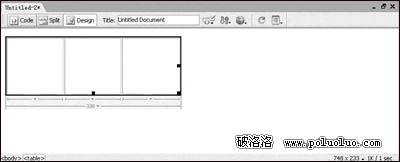 圖 3
在這個表格中,可以設定哪部分需要固定,不過只能讓一列自動伸展。這裡我們設定最後一列隨視窗大小的變化自動伸展。
第三步 選中最後一列,執行「View → Table Mode → Layout Mode」命令,並在彈出的選單中選擇「Make Column Autostretch」一項(如圖 4)。
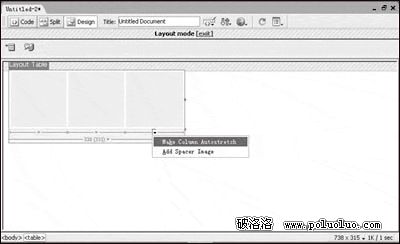 圖 4
第四步 接著會出現對話框,並提示為了能夠使列伸展,Dreamweaver 需要放置一些間隔圖片在其他列中,在此選擇「Create a spacer image file」一項,這樣圖片在瀏覽器視窗不會顯示出來,而是起著固定表格的作用。
第五步 確認之後返回原先的編輯視窗,可以看到最後一列已經自動伸展、填滿整個瀏覽器視窗,而另外兩列則保持固定的寬度。
提示:設定自動伸展的列,可以在列上端看見一條波浪線。
完成上述操作之後,在 IE 瀏覽器中預覽頁面效果時,如果改變視窗大小,最後一列的寬度也會隨之變化,而前兩列寬度維持不變,這樣就實現了自動調整視窗大小的效果。
上文介紹的僅是 Dreamweaver MX 2004 中行為功能的一些方法。靈活地把行為和圖層結合運用,還可以實現諸如動態圖片、可拖曳的圖層等功能,讓你的首頁看起來更加豐富多彩。