這個範例要做的頁面下半部,外觀上是一張三行兩列的大表格,其中幾個儲存格內還各自嵌入了新的表格。看似單純的版面,其實是靠幾個小技巧疊出來的。
建立外層表格
先在既有內容下方插入一個三行兩列、寬 590 像素的表格。
用儲存格畫出一條紅線
在第一列第一個儲存格內點一下,向右拖曳選取第一列的兩個儲存格,按 M 鍵合併為一個。

圖1 合併儲存格
在屬性面板把這一列的高度 H 設為 1,背景色設為紅色。接著按 Ctrl+Tab 開啟原始碼視窗,把該儲存格裡的 佔位字元刪掉,關閉視窗——第一列就變成一條紅線了。
這裡的關鍵在於刪掉佔位字元。儲存格裡只要還有內容,瀏覽器就會撐開到內容的高度,1px 的設定也就失效了。
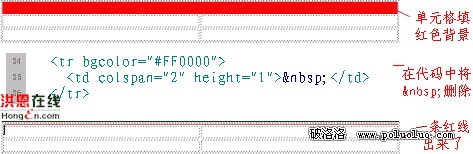 圖2 用表格產生紅線
製作左側欄目
在第二列第一個儲存格內點擊,把寬度設為 110 像素,然後在這個儲存格中插入表格。按 Ctrl+Alt+T,設定 Rows 為 6、Columns 為 1、border 為 0;寬度那欄的下拉選單改選 Percent,填入 100,按 OK。這樣插入的表格剛好填滿整個儲存格。
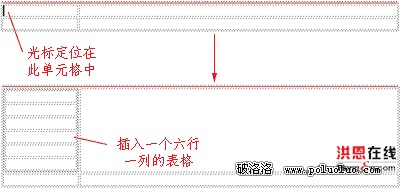
圖3 在儲存格中嵌套表格
這裡有個容易忽略的細節:嵌套表格的寬度受外層儲存格限制,不會超過容納它的那格。想看看實際尺寸,把游標停在儲存格內,按屬性面板上的轉換鈕就能在百分比與像素之間切換。


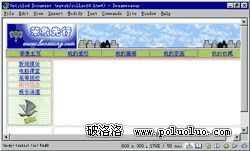 圖4 表格寬度值的轉換
切換後會看到儲存格實際寬度是 108 像素,而不是我們設的 110。差別來自表格線本身:線寬 1,左右兩側就吃掉 2 像素。以後在算表格或儲存格的寬高時,這 2px 的落差值得記在心裡,否則貼圖時很容易差一點點對不齊。
加上背景圖
選中剛插入的子表格,在屬性面板點背景圖右側的圖示開啟選擇對話框,挑一張帶漸層的橫條圖。
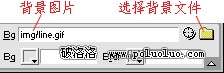 圖5 給表格添加背景圖
要注意這張圖是預先處理好的,寬度與表格寬度一致,這樣才不會出現鋪不滿或需要裁切的狀況。
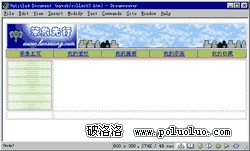
填入文字與連結
在子表格內寫上各欄目標題,字級設為 2、置中對齊,並加上連結。其中「報刊雜誌」這一項代表當前所在頁面,所以不加連結,字色也可以設得不同以示區別。
最後一格插入一張動態 GIF,在圖片屬性中把 Alt 設為「給我來信」,連結設為 mailto: ketang.pc@goldhuman.com。這樣訪客在瀏覽器中點一下圖,就會直接開啟郵件視窗。
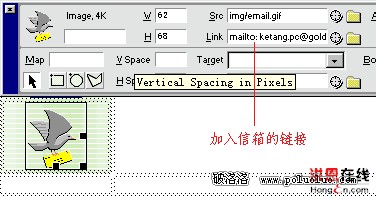 圖7 加入郵件連結
圖8 完成預覽
這個範例的價值不在版面本身,而在三個可重複使用的手法:合併儲存格並清除佔位字元來畫細線、用百分比寬度讓嵌套表格自動填滿父層、以及事先把背景圖裁成與表格同寬以免鋪不齊。
- 上一篇文章: 用幾顆按鈕調背景色:RGB 三色即時混色小工具
- 下一篇文章: 首頁檔名怎麼取?一個解決跨站台命名衝突的土辦法